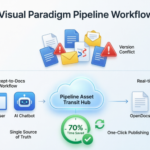


はじめに
ソフトウェアエンジニアであり、技術文書作成の愛好家として、プロフェッショナルなシステム図を作成するのと、共有可能で動的なドキュメントに反映させる間に生じるギャップに、いつも苦労していました。通常のプロセスでは、果てしないエクスポート・インポートの繰り返し、バージョン管理の混乱、終わりのない手動更新がつきものでした。Visual ParadigmのOpenDocsがAI搭載のデータフローダイアグラム機能とスムーズなWordPress連携を追加したと聞いたとき、実際に試してみることにしました。これは、実際のプロジェクトで何週間もこのワークフローを試行した経験に基づいた、実践的なレビューと包括的なガイドです。

OpenDocsにおけるAI搭載データフローダイアグラム機能の発見
第一印象
初めてOpenDocsにログインし、新しいデータフローダイアグラム機能を目にしたとき、正直に驚きました。システムアーキテクチャやビジネスプロセスを頻繁にドキュメント化している私にとって、DFDは欠かせないツールです。すぐに印象に残ったのは、OpenDocsが単なる基本的なDFDサポートを追加したのではなく、複数の業界標準記法を搭載していたことです:
-
Yourdon DeMarco DFD
-
Yourdon & Coad DFD
-
Gane Sarson DFD
この柔軟性のおかげで、チームがすでに慣れ親しんでいる記法スタイルに合わせられるため、新しい規則を強制する必要がありませんでした。
AI DFDジェネレーター:ゲームチェンジャー
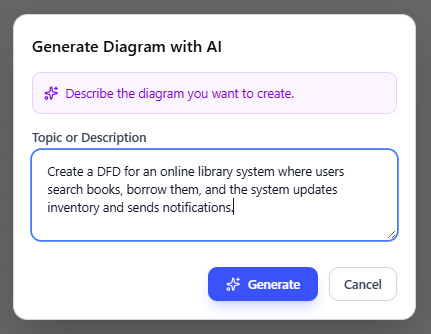
私にとって特に目立ったのは、もちろんAIデータフローダイアグラムジェネレーターです。初めて試したときの記憶がよみがえります。私は自然言語でただ入力しただけです:
「オンライン図書館システムのDFDを作成してください。ユーザーは本を検索し、貸し出しを行い、システムは在庫を更新し、通知を送信します。」
数秒後、プロセス、データフロー、外部エンティティ、データストアがすべて整備された、完成度の高い構造のDFDがAIによって生成されました。AIが生成した結果の様子は以下の通りです:
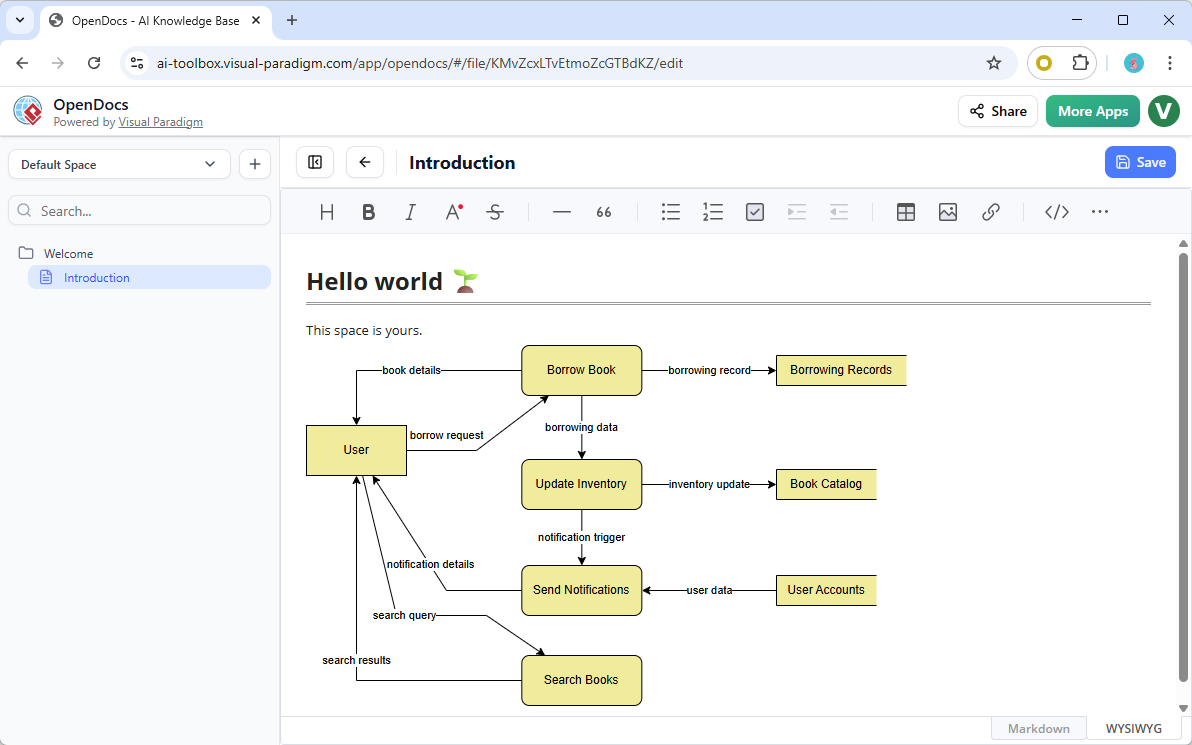
私が驚いたのは、出荷直後から非常に正確だったことです。AIは文脈を理解し、コンポーネント間の論理的な接続を適切に作成していました。もちろん、いくつかの調整は必要でしたが、手作業で図を描く作業で少なくとも1時間は節約できました。
以下が、私がAIプロンプトを入力したインターフェースです:
図の調整
AIが初期の図を生成した後、フル機能のエディタを使って図を調整できることに感謝しました。編集体験はスムーズで直感的でした:
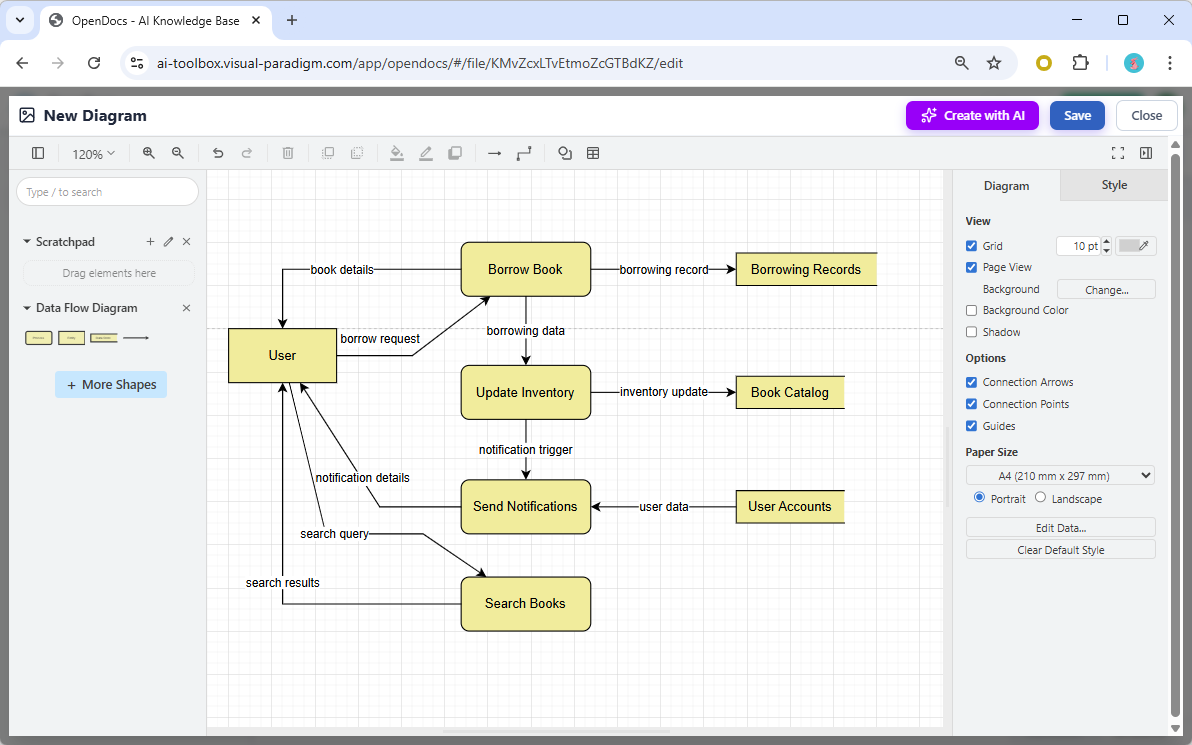
キャプションには、この特定のDFDはレイアウトの手作業による調整を受けたと記されています。まさに私が行った通りです。AIは構造を正しく捉えていましたが、配置やスタイルをドキュメントの基準に合わせて微調整できました。
私がOpenDocsでデータフローダイアグラムを使う方法
私の経験から、OpenDocsでDFDを使う主な2つの方法を見つけました:
1. マークダウンページに図のコンポーネントを埋め込む
私は、ライブで編集可能なDFDを直接マークダウンドキュメントページに挿入できることをとても気に入っています。これにより、技術文書が静的なスクリーンショット付きのテキストだけではなく、チームメンバーが探索できる豊富でインタラクティブな図を含むようになります。図を更新すると、埋め込まれているすべての場所で自動的に更新されます。
2. 専用のコンポーネントページを作成する
詳細な分析を要する複雑なシステムの場合、DFDに完全に焦点を当てた独立したコンポーネントページを作成します。これは以下のような場面に最適です:
-
システムアーキテクチャの詳細レビュー
-
特定のデータフローに焦点を当てたステークホルダー向けプレゼンテーション
-
独立して共有が必要なドキュメント
両方のアプローチは、共同作業スペース全体で完全な編集、カスタマイズ、リアルタイム更新をサポートしており、分散チームにとって非常に重要です。
Visual Paradigm → OpenDocs → WordPress ワークフロー:私の体験
なぜこのパイプラインが私のワークフローを変化させたのか
このワークフローに出会う前は、私のプロセスは次のようになっていました:
-
Visual Paradigm Desktopで図を生成する
-
PNG/SVG形式でエクスポートする
-
WordPressのメディアライブラリにアップロードする
-
投稿に挿入する
-
図が変更されるたびにステップ2~4を繰り返す
面倒でミスが発生しやすく、バージョン管理の地獄を生み出していました。そのVPアーティファクト → OpenDocs → WordPressワークフローがすべてを解消しました。
ステップバイステップ:私はどのようにこのパイプラインを使っているか
ステップ1:Visual Paradigmでアーティファクトを作成する
私は、Professionalな図(UML、BPMN、ArchiMate、または最近ではDFD)をVisual Paradigm DesktopまたはVisual Paradigm Onlineで設計しています。デスクトップアプリケーションは強力なモデリング機能を提供し、オンライン版は素早い編集に最適です。
ステップ2:パイプラインに送信する
手動で画像をエクスポートする代わりに、「パイプライン」ボタンを使って、これらのアーティファクトをセキュアに中央集約型のクラウドリポジトリに送信します。この1つの操作が、私のすべてのエクスポート・アップロードの手順を置き換えました。
ステップ3:OpenDocsに埋め込む
私はOpenDocsを開き、これらのライブアーティファクトを直接Markdownベースのページに取り込みます。私が最も気に入っているのは、次のように組み合わせられることです:
-
豊富なテキストドキュメント
-
AI生成のビジュアル
-
Visual Paradigmからの技術図
すべてを一貫した環境で統合できます。
ステップ4:WordPressにエクスポートする
WordPress統合機能を使って、OpenDocsのページを個別に選択して、既存のWordPressサイトに直接公開します。図は、公開されたページ上で完全に機能するプロフェッショナルな要素として表示されます。
ワンタイム設定:WordPressアプリケーションパスワード
初期設定では、接続を承認するために、WordPressプロフィールで「アプリケーションパスワード」を生成する必要がありました。これには約5分かかり、その後は統合がスムーズに動作しました。セキュリティモデルにより安心感があります—公開される内容を自分自身で管理できているからです。
私が体験した主な利点
いくつかのプロジェクトでこのワークフローを使用して以来、実際に得られた利点を以下に示します:
手動でのファイル管理の終わり
図面が変更されるたびに、画像ファイルをダウンロードし、名前を変更して再アップロードするというサイクルを完全に排除しました。これだけで週に数時間の時間を節約できています。
動的なドキュメント
私の図はOpenDocs内で「図面に意識がある」状態を保ち、再編集可能のままです。Visual Paradigmでマスターモデルを更新すると、その変更がパイプライン全体に同期されます。これにより、手動での介入なしにドキュメントが常に最新の状態を保つことができます。
細かいセキュリティ制御
OpenDocsに安全で包括的な「マスターベース」の知識ベースを維持しながら、ステークホルダーまたは一般向けに特定のサブセットのみをWordPressに選択的に公開しています。これにより、機密性の高いアーキテクチャの詳細を内部に留めつつ、適切な視点を外部に共有する柔軟性を得られます。
プロフェッショナルな納品
私のWordPressサイト上の図の品質は非常に優れています。システムアーキテクチャやプロセスモデルなど、図を多く含んだ高品質な技術コンテンツを、技術的な障害なくプロフェッショナルな見た目で提供しています。
生産性の向上
AIを活用した図の自動生成や、Markdownを最優先とする編集機能により、初期のドキュメント作成が大幅にスピードアップしました。以前は半日かかっていた作業が、今では数時間で完了するようになりました。
DFD作業においてOpenDocsが際立つ理由
私の経験に基づき、OpenDocsがデータフローダイアグラムのニーズに適している理由を以下に示します:
-
集中管理され、共同作業可能な知識のハブ — 図とテキストを一つの場所に集約できるため、散在するドキュメントの問題が解消されます
-
AIによる加速 — 図の迅速な作成により、システム設計のプロトタイピングが素早く行えます
-
インストール不要 — ウェブベースであるため、どこからでも作業にアクセスできます
-
スムーズな統合 — 埋め込み、編集、共有が容易であることが、私のワークフローを根本から変革しました
-
プロフェッショナルレベルの成果 — 出力は、出版品質の図が必要なアナリスト、エンジニア、チーム向けに最適化されています
今回のリリースは、フローチャート、UMLデプロイメント図、その他のDFDバリエーションを含む、最近の追加機能を基盤としています。これにより、OpenDocsはますます包括的なものになっています。AIを活用した知識管理ツール視覚的ストーリーテリングおよびシステムドキュメントのためのものです。
始めるには:私のおすすめ
このワークフローを検討している場合、以下が私のアドバイスです:
-
OpenDocsのランディングページから始める — その機能が自分のワークフローにどのように適合するかを理解するため
-
AI DFDジェネレーターを試してみましょう簡単なシステム説明で品質を実際に確認しましょう
-
WordPress統合をセットアップする技術コンテンツを公開する場合、5分のセットアップは十分に価値があります
-
図を埋め込む実験をしてみましょう既存のドキュメントに図を埋め込んで、ライブドキュメントの利点を確認しましょう
このツールは、Visual Paradigm Online(コンボエディション)またはVisual Paradigm(プロフェッショナルエディション)のライセンスを持つすべてのユーザーに利用可能です。すでにアクセス権を持っている場合は、試す障壁はありません。
結論
OpenDocsのAI駆動型データフローダイアグラム機能と、Visual ParadigmからWordPressへのパイプラインを数週間使用した結果、私は技術文書の作成と共有の仕方が根本的に変化したと自信を持って言えます。AI支援による図の生成、設計ツールとドキュメントプラットフォームのシームレスな統合、WordPressへのライブ図の公開機能の組み合わせにより、これまで作業に悩まされていた摩擦が完全に解消されました。
私が最も感銘を受けたのは、個々の機能そのものよりも、それらが一体となって統合されたシステムとして機能する点です。AI DFDジェネレーターは数秒で80%の完成度にまで到達させ、エディターで残りの20%を正確に調整できます。また、パイプラインが設計から公開まで図の同期を保証します。技術文書作成、システムアーキテクチャの可視化、知識管理に真剣に取り組んでいる人にとって、このワークフローは検討する価値があります。
ドキュメントの未来は、古くなったスクリーンショットを含む静的なページではなく、進化するシステムに合わせて動的に更新される、AI強化型でシームレスに統合された知識ベースです。OpenDocsはその先頭に立っており、私の経験から言えば、初日から実際の生産性向上をもたらすツールです。
参考文献
- AI図をOpenDocsパイプラインに同期するガイド: パイプライン機能を通じてVisual ParadigmからAI生成図をOpenDocsに送信するための包括的なガイドで、ドキュメントワークフローをスムーズにするものです。
- OpenDocsの知識ベースをWordPressに直接エクスポート: WordPress統合機能についての公式リリース発表で、OpenDocsのページをWordPressサイトに選択的に公開できる機能を説明しています。
- Visual Paradigmパイプライン:AIモデリングエコシステムの橋渡し: パイプライン機能がVisual Paradigmの設計ツールと広範なAIモデリングエコシステムの間をつなぐ橋となる仕組みを説明するドキュメント。
- Visual Paradigm DesktopからOpenDocsへのワークフローを最適化する: Visual Paradigm Desktopから図を直接OpenDocsパイプラインに送信する方法を紹介する動画チュートリアルで、効率的なドキュメント管理を実現します。
- Visual Paradigm OnlineからOpenDocsへのエクスポート: クラウドベースの図の統合を目的として、Visual Paradigm OnlineからOpenDocsへのエクスポート機能に関するリリースノート。
- スムーズなドキュメント作成への私の旅:Visual Paradigmの作成物を直接OpenDocsへ送信する方法: Visual ParadigmからOpenDocsへの統合を使用した実際の利点とワークフローの改善を詳細に記した個人の体験談と事例研究。
- Visual Paradigm OpenDocs:AI駆動型技術文書作成の完全ガイド: OpenDocsを用いた技術文書作成におけるAI機能、図の生成、ベストプラクティスを網羅した包括的な開発者ガイド。
- OpenDocsページベース共有機能の更新: OpenDocsにおける選択的コンテンツ共有のための細かい共有制御とセキュリティ強化について説明する機能更新。