

視覚的階層は、効果的なユーザーエクスペリエンスデザインの基盤です。ユーザーが情報をどのように認識し、インターフェースをどのようにナビゲートするかを規定します。明確な構造がなければ、ユーザーは迷い、圧倒され、イライラするでしょう。その構造があることで、インターフェースは直感的で、効率的かつ快適に使えるようになります。このガイドでは、注目をどのように導くかを規定する核心原則を検討し、最も重要な要素が自然に目立つようにします。
これらの原則を理解することで、デザイナーはユーザーの認知負荷を尊重するレイアウトを構築できます。ボタンやテキストの集合体が、一貫した物語へと変化します。目的はユーザーに「ここを見なさい」と強制することではなく、デジタル空間を自然に導くことです。
なぜ視覚的階層がUXにおいて重要なのか 🧠
ユーザーが画面に到着したとき、目はすべてのピクセルを均等にスキャンするわけではありません。脳は、情報の重要性をどう感じているかに基づいてフィルタリングを行います。視覚的階層は、このフィルタリングプロセスがユーザーの目的と一致するようにコンテンツを整理します。
- 認知負荷を軽減する:ユーザーは次に何をクリックすべきかを理解するために、より少ない精神的エネルギーを消費する。
- コンバージョン率を向上させる:主要な操作が明確になり、完了率が向上する。
- 読みやすさを向上させる:テキストブロックは、スキャンしやすいように構成されている。
- 美的バランスを生み出す:整然としたインターフェースは、プロフェッショナルで信頼できると感じさせる。
階層を無視すると、ユーザーは重要な情報を見逃すか、意図しない操作を行ってしまう可能性があります。デザインはその目的を明確に伝えられません。明確な順序を設けることで、デザイナーはユーザーの体験がスムーズで論理的であることを保証します。
視覚的階層の核心原則 🏗️
いくつかのデザイン変数が連携して秩序を生み出します。これらは情報を構造化するためのツールです。それらの相互作用を習得することが、成功したレイアウトの鍵となります。
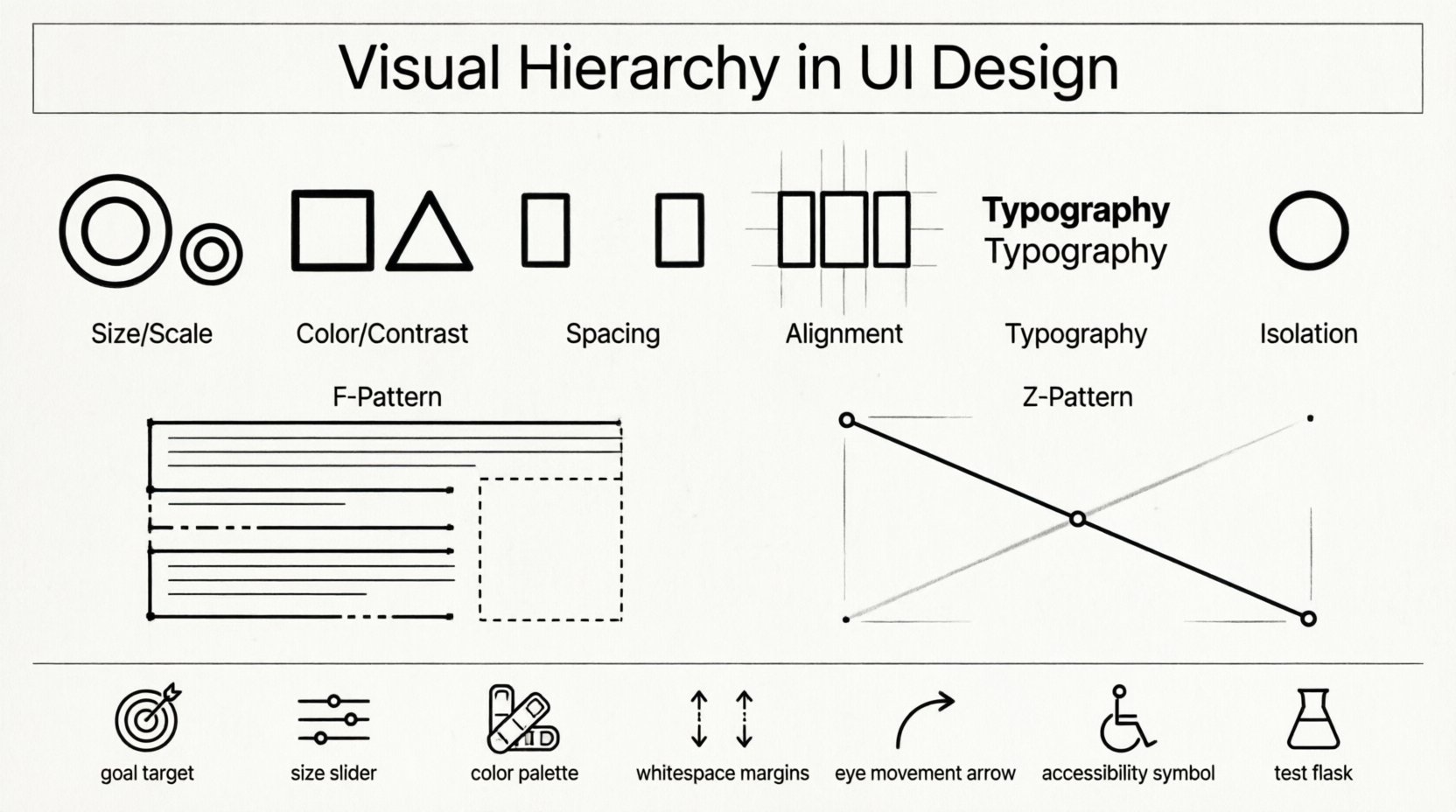
1. サイズとスケール 📏
重要性を示す最も即効的な方法はサイズです。大きな要素は、自然と小さな要素よりも目を引きます。この原則はテキスト、画像、インタラクティブなコンポーネントに適用されます。
- 見出し vs. 本文:大きな見出しは、新しいセクションの開始を示します。本文は読みやすさを保つために、小さめに維持されます。
- コール・トゥ・アクションボタン:主要なボタンは、ユーザーの関与を促すために、補助的な選択肢よりも大きく設計されることが多い。
- 画像とアイコン:ヒーロー画像は画面を支配し、小さなアイコンは補足情報を提供する。
サイズだけでは不十分です。コントラストと組み合わせる必要があります。白い背景上の大きなグレーの要素は、小さな太字の要素ほど目立たないかもしれません。サイズと背景色の関係が可視性を決定します。
2. 色とコントラスト 🎨
色は差別化に強力なツールです。特定の領域を強調したり、関連する項目をグループ化したりできます。コントラストは、要素が周囲と区別できることを保証します。
- アクセントカラー:リンクやアラート、主要な操作に、明確に異なる色を使用する。
- 背景 vs. 前景: テキストと背景のコントラストが高いほど、読みやすさが向上します。
- 色の心理学: 赤は危険やエラーを示すことが多く、緑は成功や安全を示唆します。
- 一貫性:類似した機能に同じ色を使用することで、ユーザーが mentally モデルを構築しやすくなります。
色を多用すると、その効果が薄れてしまいます。すべてが明るければ、どれも目立たなくなります。最も重要なインタラクションに鮮やかな色を限定して使用しましょう。中立的なトーンをインターフェースの基盤とすることで、コンテンツに注目を集中させることができます。
3. レイアウトと余白 ⏸️
余白(ネガティブスペースとも呼ばれる)は、要素の周囲の空いた領域です。無駄なスペースではなく、積極的なデザイン要素です。適切な余白はコンテンツを分離し、ごちゃごちゃした印象を防ぎます。
- 近接性:近くに配置されたアイテムは、関連していると認識されます。
- グループ化:間に十分な余白があるセクションは、明確に区別されます。
- 注目:重要な要素の周囲に余白があると、その要素が際立ち、より目立つようになります。
十分な余白がなければ、インターフェースは窮屈に感じられます。隣接する要素を混同する可能性があります。広めの余白は、高級感と明快さを生み出します。目が休まり、情報処理に集中できるようになります。
4. 整列と配置 📐
整列は要素間の秩序とつながりを生み出します。ユーザーの視線を画面全体に導くグリッドを構築します。一貫した整列は、レイアウトが整理されていると感じさせます。
- 垂直整列: 左揃えにされたテキストブロックは、西洋語では読みやすくなります。
- 水平整列: 水平軸に沿って整列された要素は、安定感を生み出します。
- グリッドシステム: グリッドを使用することで、異なる画面やデバイス間で一貫性が保たれます。
整列されていない要素は視覚的な緊張を生みます。混乱した印象や不専門的な印象を与えます。構造的なグリッドは、一貫した構造を保ちながらも柔軟性を提供します。ユーザーが次に情報をどこに見つけるかを予測しやすくします。
5. フォントデザイン 📝
フォントの選択と書式設定は、階層構造において大きな役割を果たします。異なる太さ、スタイル、フォントファミリーが、情報の異なる層を形成します。
- フォントの太さ: 太字は通常のテキストと比べて際立ちます。
- フォントスタイル: イタリック体や大文字は、特定の単語を強調するのに役立ちます。
- フォントファミリー:見出しと本文に異なるフォントファミリーを使用すると、対比が生まれます。
- 行間:適切な行間のスペースは、読みやすさを向上させます。
タイポグラフィは単なる美しさの問題ではない。それはコミュニケーションの問題である。明確なタイプスケールがあると、ユーザーはコンテンツを素早くスキャンできる。すべての単語を読むことなく、見出し、サブヘディング、本文を識別できる。
6. 隔離と対比 🎯
隔離とは、他の要素から離して配置することで、その要素を独自なものにする手法である。これは、特別なオファー、アラート、または主要なアクションに頻繁に使用される。
- カードデザイン:余白に囲まれたカードは、リストから際立つ。
- 中央揃え:全幅の背景上にボタンを中央揃えすると、すぐに注目を引く。
- 影:ドロップシャドウは、要素をページから浮かせ、クリック可能に感じさせる。
隔離が機能するのは、パターンを破るからである。すべてが均一な状態では、例外が注目される。この手法は、視覚的なノイズを加えずに特定の情報を強調するのに役立つ。
ユーザーのスキャンパターン 📈
ユーザーはインターフェースを一語一句読み進めるわけではない。彼らはスキャンする。ユーザーが画面をどのようにスキャンするかを理解することで、デザイナーはコンテンツを目に付きやすい場所に配置できる。
Fパターン
テキストが多く含まれるページでは、ユーザーはしばしばF字型にスキャンする。上部の水平線を読み、左側に下り、その後、2番目の水平線をスキャンする。
- 上部のライン:これは最も重要な見出しである。
- 左側:主要なナビゲーションやメニュー項目がここに入る。
- 2回目のスキャン:サブヘディングや箇条書きがここに入る。
このパターンはブログ、ニュースサイト、検索結果などでよく見られる。重要な情報を上部および左側に配置することで、可視性が確保される。右下に配置されたコンテンツは見逃される可能性がある。
Zパターン
ランディングページやシンプルなレイアウトでは、ユーザーはZ字型にスキャンする。左上から右上へ移動し、斜めに左下へ、最後に右下へと進む。
- 左上:ロゴとナビゲーション。
- 右上: サブアクションまたはログインリンク。
- 斜め方向: ヒーローアイメージまたは主要な価値提案。
- 右下: メインの行動喚起ボタン。
このパターンは、単一の目的を持つページに効果的です。ブランドのアイデンティティから最終的なアクションへと視線を自然に導きます。斜めの線はメイン画像とメインボタンを結んでいます。
西洋型 vs. 右から左への読み順
スキャンパターンは言語や文化によって異なります。西洋文化では、読み順は左から右へと進みます。アラビア語やヘブライ語のインターフェースでは、読み順は右から左へと進みます。
- パターンを反転させる: 右から左への読み順(RTL)言語では、ZパターンまたはFパターンを反転させるようにしてください。
- ローカライズ: ユーザーの母国語の読み習慣に合わせてレイアウトの方向を調整する。
- アイコンと記号: 一部の記号は方向性を示します。読み順と整合するように確認してください。
文化的なスキャン習慣を無視すると、ユーザーを混乱させます。ある地域で機能するレイアウトが、別の地域では失敗する可能性があります。視覚的な流れを計画する際は、常にターゲットとなるユーザー層を考慮してください。
インタラクティブな要素とフィードバック 🖱️
視覚的階層は静的なレイアウトを超えるものです。要素がユーザー入力にどのように反応するかを含みます。インタラクティブな状態は明確でなければ、混乱を招きます。
- ホバー状態: ボタンはホバー時に色が変わったり浮き上がったりすることで、インタラクティブであることを示すべきです。
- アクティブ状態: クリックされた要素は、即座に視覚的なフィードバックを提供すべきです。
- 無効状態: グレーアウトされた要素は、利用できないアクションを示しています。
- フォーカス状態: キーボードナビゲーションでは、選択された要素の周りに明確なアウトラインが必要です。
インタラクティブな要素がクリック可能に見えなければ、ユーザーはそれを使用しません。一貫したフィードバックは信頼を築きます。システムが応答性があり、ユーザーの入力を理解していることをユーザーに伝えます。
アクセシビリティの考慮点 ♿
視覚的階層は、視覚障害を持つユーザーを含むすべてのユーザーがアクセスできるようにする必要があります。意味を伝えるために色にのみ依存することは、よくある落とし穴です。
- 色のコントラスト: テキストが背景に対してWCAGのコントラスト比を満たしていることを確認してください。
- テキストの代替:画像やアイコンにはラベルとaltテキストを使用する。
- スクリーンリーダー:意味のあるHTMLは、スクリーンリーダーが要素を正しい順序で読み上げることを保証する。
- フォントサイズ:レイアウトが崩れないように、ユーザーがテキストを拡大できるようにする。
アクセシビリティは後から考えるものではなく、階層の核となる要素である。スクリーンリーダーが階層を識別できない場合、そのユーザーにとってデザインは失敗する。意味のある構造は、視覚的および非視覚的なナビゲーションを両方サポートする。
避けたい一般的なミス ❌
経験豊富なデザイナーでも階層に関する誤りを犯すことがある。これらの落とし穴を認識することで、デザインの改善が可能になる。
| ミス | 結果 | 解決策 |
|---|---|---|
| 色が多すぎる | 視覚的な混乱 | 色のパレットを限定する |
| 均一なテキストサイズ | 明確な焦点がない | フォントの太さやサイズを変化させる |
| ごちゃごちゃしたレイアウト | 高い認知負荷 | 余白を増やす |
| コントラストが弱い | 読みづらい | コントラスト比を確認する |
| 一貫性のない配置 | 整理されていない見た目 | グリッドシステムを使用する |
この表と照らし合わせてデザインを検討することで、弱みを特定できる。プロジェクトに集中していると、問題を見逃しやすい。一度距離を置くことで、視覚的な流れを客観的に評価できる。
あなたの階層をテストする 🧪
デザインは反復的である。紙面上では良いように見えるものでも、実際には機能しないことがある。テストにより、階層の効果性が検証される。
- アイトラッキング:ユーザーが最初に注目する場所を把握するためにツールを使用する。
- ヒートマップ:ユーザーがクリックやスクロールを行う場所を分析する。
- ユーザビリティテスト:ユーザーにタスクを実行させ、その行動を観察する。
- A/Bテスト:異なるレイアウトを比較し、どの方が効果的かを確認する。
データは成功の客観的な証拠を提供する。デザインプロセスから推測を排除する。ユーザーが主要なボタンを見逃す場合、階層構造の調整が必要である。小さな変更でも、パフォーマンスの大幅な向上につながる。
ベストプラクティスの要約 ✅
強力なビジュアル階層を構築するには、細部への注意とユーザー行動の深い理解が必要である。効果的なインターフェースを構築するためのチェックリストを以下に示す。
- 目的を明確にする:ユーザーが最初に何をすべきかを把握する。
- サイズを賢く使う:重要な要素を大きくする。
- 色を活用する:装飾ではなく、強調するために使う。
- 余白を尊重する:要素に呼吸する余地を与える。
- スキャンパターンに従う:コンテンツを自然な視線の動きに合わせる。
- アクセシビリティを確保する:誰もがナビゲートできるようにする。
- 継続的にテストする:実際のユーザーを使って仮説を検証する。
これらの原則を一貫して適用すれば、インターフェースは強力なコミュニケーションツールになる。ユーザーを摩擦なく目的へ導く。デザインが目立たなくなることで、コンテンツや機能が中心に位置する。
ビジュアル階層はデザインの静かな言語である。言葉が読まれる前に、すでに語りかけている。これらの原則を習得することで、デザイナーは機能的でありながら直感的な体験を創出する。その結果、ユーザーの時間と注意を尊重するデジタル製品が生まれる。