

La jerarquía visual es la base del diseño efectivo de experiencias de usuario. Determina cómo los usuarios perciben la información y navegan por una interfaz. Sin una estructura clara, los usuarios se sienten perdidos, abrumados y frustrados. Con ella, las interfaces se vuelven intuitivas, eficientes y agradables de usar. Esta guía explora los principios fundamentales que rigen cómo se dirige la atención, asegurando que los elementos más importantes destaquen de forma natural.
Comprender estos principios permite a los diseñadores crear diseños que respeten la carga cognitiva del usuario. Transforma una colección de botones y texto en una historia coherente. El objetivo no es obligar al usuario a mirar hacia donde tú quieres, sino guiarlo sin esfuerzo a través del espacio digital.
¿Por qué la Jerarquía Visual Importa en el UX 🧠
Cuando un usuario aterriza en una pantalla, sus ojos no escanean cada píxel por igual. El cerebro filtra la información según su importancia percibida. La jerarquía visual organiza el contenido para que este proceso de filtrado se alinee con los objetivos del usuario.
- Reduce la Carga Cognitiva:Los usuarios gastan menos energía mental tratando de averiguar qué botón hacer clic a continuación.
- Mejora las Tasas de Conversión:Las acciones principales se vuelven evidentes, lo que conduce a tasas de finalización más altas.
- Mejora la Legibilidad:Los bloques de texto están estructurados para facilitar la lectura rápida.
- Crea un Equilibrio Estético:Una interfaz bien organizada se siente profesional y confiable.
Si se ignora la jerarquía, los usuarios podrían pasar por alto información crítica o realizar acciones que no tenían intención de hacer. El diseño falla en comunicar claramente su propósito. Al establecer un orden claro, los diseñadores aseguran que el recorrido del usuario permanezca fluido y lógico.
Principios Fundamentales de la Jerarquía Visual 🏗️
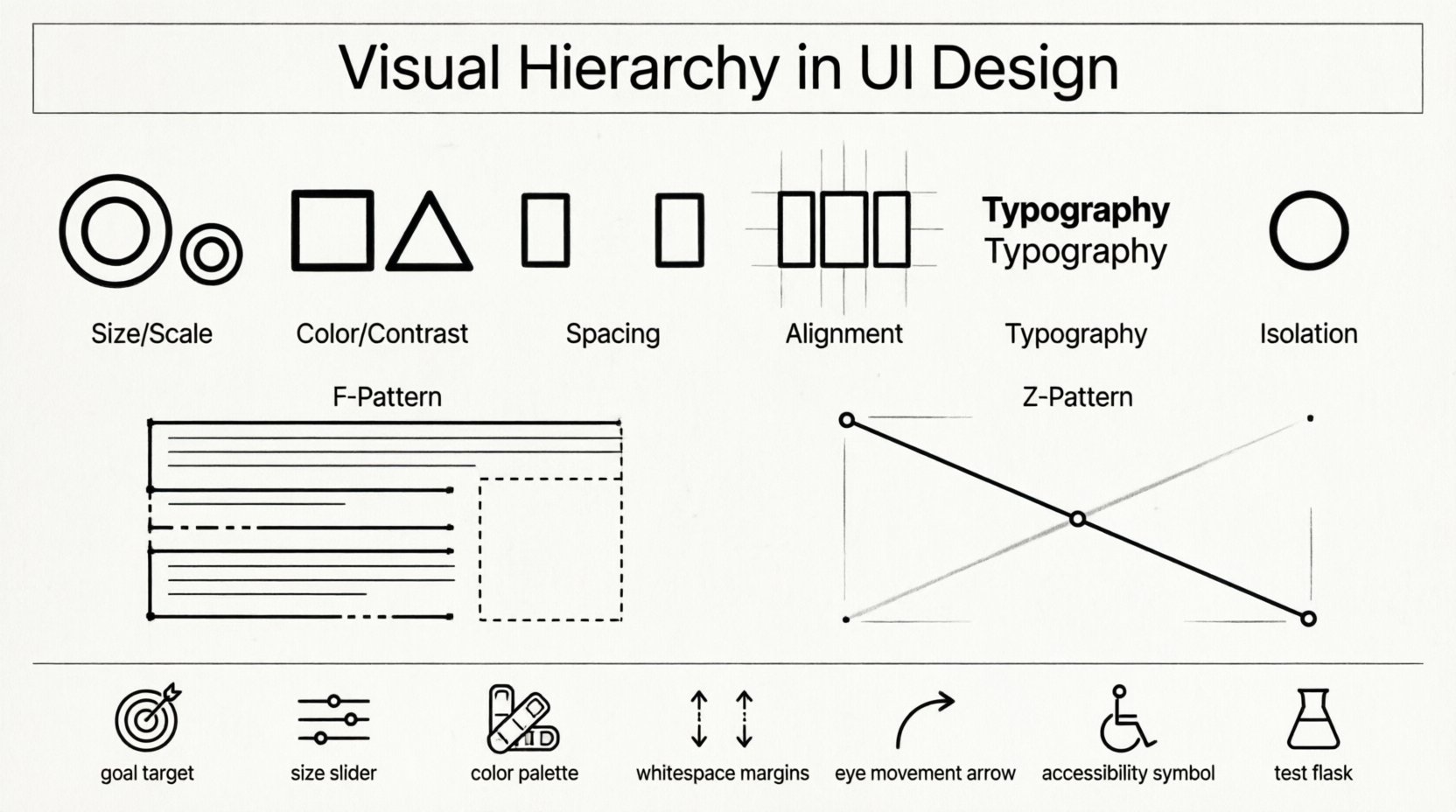
Varias variables de diseño trabajan juntas para crear orden. Estas son las herramientas disponibles para estructurar la información. Dominar su interacción es clave para diseños exitosos.
1. Tamaño y Escala 📏
La forma más inmediata de señalar la importancia es a través del tamaño. Los elementos más grandes atraen naturalmente la atención antes que los más pequeños. Este principio se aplica al texto, las imágenes y los componentes interactivos.
- Títulos frente a Texto Principal:Un título grande indica el inicio de una nueva sección. El texto principal permanece más pequeño para facilitar la lectura.
- Botones de Llamado a la Acción:Los botones principales suelen ser más grandes que las opciones secundarias para fomentar la interacción.
- Imágenes e Iconos:Las imágenes hero dominan la pantalla, mientras que los pequeños iconos proporcionan detalles complementarios.
El tamaño solo no basta. Debe combinarse con contraste. Un elemento grande en gris sobre fondo blanco puede no destacar tanto como un elemento más pequeño y en negrita. La relación entre el tamaño y el color de fondo determina la visibilidad.
2. Color y Contraste 🎨
El color es una herramienta poderosa para la diferenciación. Puede resaltar áreas específicas o agrupar elementos relacionados. El contraste asegura que los elementos sean distinguibles de su entorno.
- Colores de Acento:Utiliza un color distinto para enlaces, alertas o acciones principales.
- Fondo frente a Primer Plano: Un alto contraste entre el texto y el fondo mejora la legibilidad.
- Psicología del color: El rojo suele indicar peligro o error, mientras que el verde sugiere éxito o seguridad.
- Consistencia: Usar el mismo color para funciones similares ayuda a los usuarios a construir modelos mentales.
Sobrecargar con color puede reducir su impacto. Si todo es brillante, nada destaca. Reserva los colores vivos para las interacciones más críticas. Los tonos neutros deben formar la base de la interfaz para mantener el enfoque en el contenido.
3. Espaciado y espacio en blanco ⏸️
El espacio en blanco, también conocido como espacio negativo, es el área vacía alrededor de los elementos. No es espacio desperdiciado; es un elemento de diseño activo. Un espaciado adecuado separa el contenido y evita el desorden.
- Proximidad: Los elementos colocados cerca unos de otros se perciben como relacionados.
- Agrupación: Las secciones con un amplio relleno entre ellas son distintas.
- Enfoque: El espacio en blanco alrededor de un elemento clave lo aísla, haciéndolo más destacado.
Sin suficiente espacio en blanco, las interfaces se sienten abarrotadas. Los usuarios pueden confundir elementos adyacentes. Un espaciado generoso crea una sensación de lujo y claridad. Permite que la vista descanse y procese la información sin distracciones.
4. Alineación y posición 📐
La alineación crea orden y conexión entre los elementos. Establece una cuadrícula que guía la vista del usuario a través de la pantalla. Una alineación consistente hace que un diseño se sienta organizado.
- Alineación vertical: Los bloques de texto alineados a la izquierda son más fáciles de leer en los idiomas occidentales.
- Alineación horizontal: Los elementos alineados a lo largo de un eje horizontal crean una sensación de estabilidad.
- Sistemas de cuadrícula: Usar una cuadrícula asegura la consistencia en diferentes pantallas y dispositivos.
Los elementos mal alineados generan tensión visual. Se sienten caóticos e inprofesionales. Una cuadrícula estructurada permite flexibilidad manteniendo una estructura coherente. Ayuda a los usuarios a predecir dónde encontrar la información siguiente.
5. Tipografía 📝
La selección de tipografía y el formato desempeñan un papel fundamental en la jerarquía. Diferentes pesos, estilos y familias tipográficas crean capas distintas de información.
- Peso de la fuente: El texto en negrita destaca frente al texto regular.
- Estilo de fuente: Las cursivas o letras mayúsculas pueden enfatizar palabras específicas.
- Familia de fuentes:Usar familias diferentes para títulos y texto principal crea contraste.
- Altura de línea:Un espaciado adecuado entre líneas mejora la legibilidad.
La tipografía no se trata solo de estética; se trata de comunicación. Una escala tipográfica clara ayuda a los usuarios a escanear el contenido rápidamente. Pueden identificar títulos, subtítulos y texto principal sin leer cada palabra.
6. Aislamiento y contraste 🎯
El aislamiento implica colocar un elemento aparte de los demás para hacerlo único. A menudo se utiliza para ofertas especiales, alertas o acciones principales.
- Diseño de tarjetas:Una tarjeta rodeada de espacio en blanco destaca sobre una lista.
- Centrado:Centrar un botón sobre un fondo de ancho completo atrae la atención de inmediato.
- Sombras:Las sombras proyectadas pueden elevar los elementos fuera de la página, haciendo que parezcan clicables.
El aislamiento funciona porque rompe el patrón. Cuando todo es uniforme, la excepción se convierte en el foco. Esta técnica es útil para atraer la atención hacia una información específica sin añadir ruido visual.
Patrones de escaneo del usuario 📈
Los usuarios no leen interfaces palabra por palabra. Escanean. Comprender cómo escanean las pantallas ayuda a los diseñadores a colocar el contenido donde será visto.
El patrón F
Para páginas con mucho texto, los usuarios suelen escanear en forma de F. Leen la línea horizontal superior, se desplazan hacia abajo por el lado izquierdo y luego escanean una segunda línea horizontal.
- Línea superior:Este es el titular más importante.
- Lado izquierdo:Aquí van la navegación principal y los elementos del menú.
- Segundo escaneo:Aquí encajan los subtítulos y los puntos clave.
Este patrón es común en blogs, sitios de noticias y resultados de búsqueda. Colocar la información clave en la parte superior y el lado izquierdo asegura su visibilidad. El contenido colocado en la esquina inferior derecha puede pasar desapercibido.
El patrón Z
Para páginas de aterrizaje o diseños escasos, los usuarios escanean en forma de Z. Se desplazan desde la esquina superior izquierda hasta la superior derecha, luego diagonalmente hacia abajo hasta la inferior izquierda, y finalmente hasta la inferior derecha.
- Esquina superior izquierda:Logotipo y navegación.
- Esquina superior derecha: Acciones secundarias o enlaces de inicio de sesión.
- Diagonal: Imagen principal o proposición principal de valor.
- Inferior derecho: Botón de llamado primario a la acción.
Este patrón es efectivo para páginas con un único objetivo. Guiar el ojo de forma natural desde la identidad de la marca hasta la acción final. La línea diagonal conecta la imagen principal con el botón principal.
Occidental frente a derecha a izquierda
Los patrones de escaneo varían según el idioma y la cultura. En las culturas occidentales, la lectura fluye de izquierda a derecha. En interfaces árabes o hebreas, el flujo es de derecha a izquierda.
- Refleja el patrón: Asegúrate de que el patrón Z o F se refleje para los idiomas de derecha a izquierda.
- Localización: Ajusta la dirección de la disposición para adaptarla al hábito de lectura nativo del usuario.
- Iconos y símbolos: Algunos símbolos implican dirección. Asegúrate de que se alineen con el flujo de lectura.
Ignorar los hábitos culturales de escaneo puede confundir a los usuarios. Una disposición que funciona en una región puede fallar en otra. Considera siempre al público objetivo al planificar el flujo visual.
Elementos interactivos y retroalimentación 🖱️
La jerarquía visual va más allá de la disposición estática. Incluye cómo reaccionan los elementos ante la entrada del usuario. Los estados interactivos deben ser claros para evitar la confusión.
- Estados de paso: Los botones deben cambiar de color o elevarse al pasar el cursor para indicar interactividad.
- Estados activos: Los elementos clicados deben proporcionar retroalimentación visual inmediata.
- Estados deshabilitados: Los elementos grises indican acciones no disponibles.
- Estados de enfoque: La navegación con teclado requiere contornos claros alrededor de los elementos seleccionados.
Si un elemento interactivo no parece hacer clic, los usuarios no lo usarán. La retroalimentación consistente genera confianza. Le dice al usuario que el sistema es reactivo y entiende su entrada.
Consideraciones de accesibilidad ♿
La jerarquía visual debe ser accesible para todos los usuarios, incluyendo aquellos con discapacidades visuales. Depender únicamente del color para transmitir significado es un error común.
- Contraste de color: Asegúrate de que el texto cumpla con las relaciones de contraste WCAG contra el fondo.
- Alternativas de texto:Utilice etiquetas y texto alternativo para imágenes e íconos.
- Lectores de pantalla:El HTML semántico garantiza que los lectores de pantalla anuncien los elementos en el orden correcto.
- Tamaño de fuente:Permita que los usuarios escalen el texto sin que se rompa el diseño.
La accesibilidad no es una consideración posterior; es un componente fundamental de la jerarquía. Si un lector de pantalla no puede distinguir la jerarquía, el diseño falla para ese usuario. La estructura semántica apoya la navegación visual y no visual.
Errores comunes que deben evitarse ❌
Incluso diseñadores con experiencia pueden cometer errores en la jerarquía. Reconocer estos peligros ayuda a mejorar los diseños.
| Error | Consecuencia | Solución |
|---|---|---|
| Demasiados colores | Caos visual | Paleta de colores limitada |
| Tamaños de texto uniformes | Sin enfoque claro | Varíe los pesos y tamaños de fuente |
| Diseños acartonados | Alto costo cognitivo | Aumente el espacio en blanco |
| Contraste débil | Mala legibilidad | Verifique las relaciones de contraste |
| Alineación inconsistente | Apariencia desorganizada | Use un sistema de cuadrícula |
Revisar los diseños frente a esta tabla ayuda a identificar debilidades. Es fácil pasar por alto problemas cuando se trabaja estrechamente en un proyecto. Alejarse permite una evaluación objetiva del flujo visual.
Probando tu jerarquía 🧪
El diseño es iterativo. Lo que parece bueno en papel puede no funcionar en la práctica. Las pruebas validan la efectividad de la jerarquía.
- Seguimiento de los ojos:Utilice herramientas para ver dónde los usuarios miran primero.
- Mapas de calor:Analice dónde los usuarios hacen clic y desplazan.
- Pruebas de usabilidad:Pida a los usuarios que completen tareas y observe su comportamiento.
- Pruebas A/B:Compare diferentes diseños para ver cuál funciona mejor.
Los datos proporcionan evidencia objetiva del éxito. Eliminan la suposición del proceso de diseño. Si los usuarios omiten el botón principal, se necesita ajustar la jerarquía. Pequeños cambios pueden conducir a mejoras significativas en el rendimiento.
Resumen de las mejores prácticas ✅
Construir una jerarquía visual sólida requiere atención al detalle y una comprensión profunda del comportamiento del usuario. Aquí tiene una lista de verificación para crear interfaces efectivas.
- Defina el objetivo:Conozca qué debe hacer el usuario primero.
- Use el tamaño con inteligencia:Haga que los elementos importantes sean más grandes.
- Aproveche el color:Úselo para resaltar, no para decorar.
- Respete el espacio en blanco:Dé a los elementos espacio para respirar.
- Siga los patrones de escaneo:Alinee el contenido con el movimiento natural de los ojos.
- Asegure la accesibilidad:Asegúrese de que todos puedan navegar.
- Pruebe continuamente:Valide las suposiciones con usuarios reales.
Cuando estos principios se aplican de forma consistente, las interfaces se convierten en herramientas poderosas de comunicación. Guian a los usuarios hacia sus objetivos sin fricción. El diseño se vuelve invisible, permitiendo que el contenido y la funcionalidad ocupen el centro del escenario.
La jerarquía visual es el lenguaje silencioso del diseño. Habla antes de que se lea una palabra. Al dominar estos principios, los diseñadores crean experiencias que no solo son funcionales, sino también intuitivas. El resultado es un producto digital que respeta el tiempo y la atención del usuario.