

Einführung
Als Softwareentwickler und Begeisterer für technische Dokumentation habe ich mich stets mit der Kluft zwischen der Erstellung professioneller Systemdiagramme und deren Einbindung in teilenbare, lebendige Dokumentation auseinandergesetzt. Der Prozess beinhaltete typischerweise endlose Export-Import-Zyklen, Alarmszenarien bei der Versionskontrolle und manuelle Aktualisierungen, die nie enden wollten. Als ich von der Erweiterung von Visual Paradigm’s OpenDocs um künstliche-intelligenz-gestützte Unterstützung für Datenflussdiagramme mit nahtloser Integration in WordPress hörte, beschloss ich, es auszuprobieren. Dies ist meine praktische Bewertung und umfassende Anleitung, basierend auf Wochen der Nutzung dieses Workflows in echten Projekten.

Die Entdeckung der künstlichen-intelligenz-gestützten Unterstützung für Datenflussdiagramme in OpenDocs
Erste Eindrücke
Als ich zum ersten Mal in OpenDocs eingeloggt und die neuen Datenflussdiagramm Funktionen sah, war ich aufrichtig begeistert. Als jemand, der regelmäßig Systemarchitekturen und Geschäftsprozesse dokumentiert, sind DFDs unverzichtbare Werkzeuge in meinem Werkzeugkasten. Was mich sofort beeindruckte, war, dass OpenDocs nicht nur grundlegende DFD-Unterstützung hinzugefügt hat – es beinhaltet mehrere branchenübliche Notationen:
-
Yourdon DeMarco DFD
-
Yourdon & Coad DFD
-
Gane Sarson DFD
Diese Flexibilität bedeutete, dass ich die Notationsweise meines Teams nachahmen konnte, anstatt uns gezwungen zu sehen, eine neue Konvention zu lernen.
Der KI-gestützte DFD-Generator: Ein Game-Changer
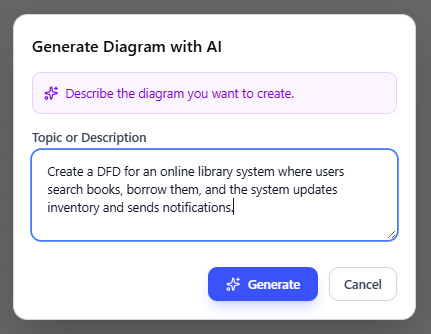
Der herausragende Vorteil für mich war zweifellos der KI-gestützte Datenflussdiagramm-Generator. Ich erinnere mich an meinen ersten Versuch: Ich gab einfach natürliche Sprache ein:
„Erstelle ein DFD für ein Online-Bibliothekssystem, bei dem Benutzer Bücher suchen, ausleihen und das System das Inventar aktualisiert sowie Benachrichtigungen versendet.“
Innerhalb von Sekunden generierte die KI ein vollständiges, gut strukturiertes Datenflussdiagramm mit Prozessen, Datenflüssen, externen Entitäten und Datenspeichern bereits vordefiniert. Hier sehen Sie das Ergebnis, das von der KI erstellt wurde:
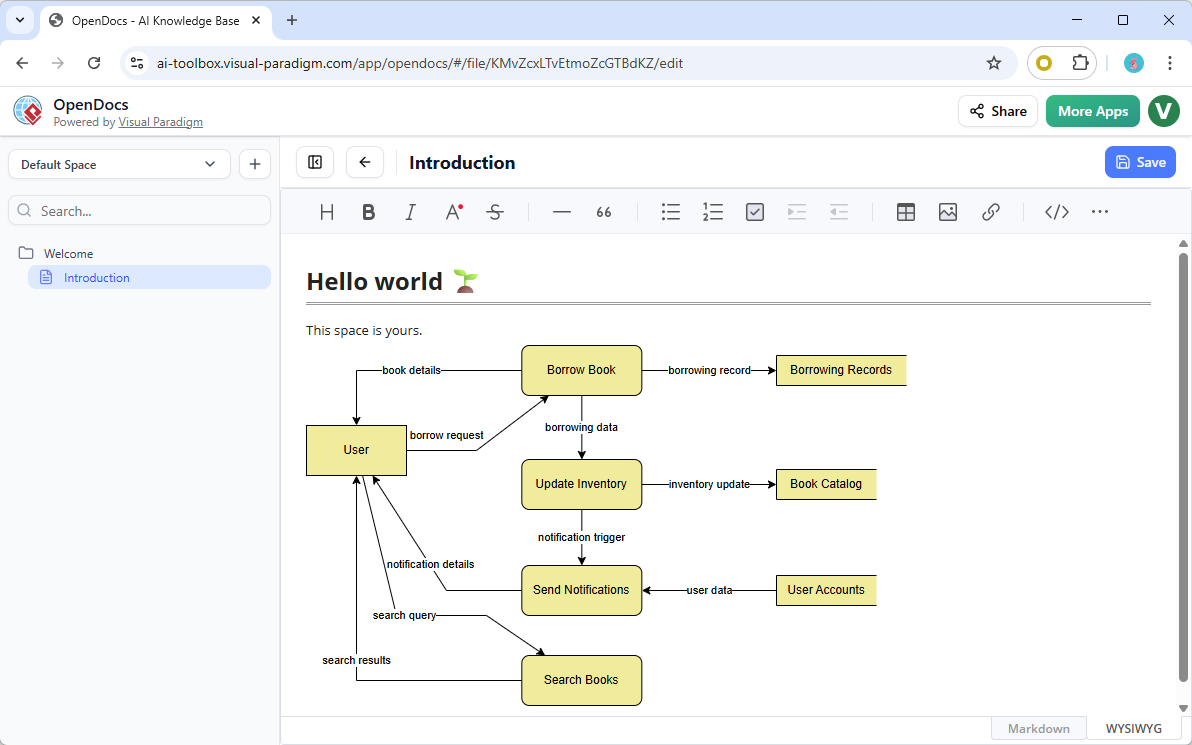
Was mich beeindruckte, war die Genauigkeit direkt beim ersten Versuch. Die KI verstand den Kontext und schuf logische Verbindungen zwischen den Komponenten. Natürlich musste ich noch einige Anpassungen vornehmen, aber es sparte mir mindestens eine Stunde manueller Diagrammerstellung.
Hier ist die Oberfläche, in der ich meinen KI-Prompt eingegeben habe:
Verfeinern des Diagramms
Nachdem die KI das erste Diagramm generiert hatte, schätzte ich es sehr, es mit dem voll ausgestatteten Editor verfeinern zu können. Die Bearbeitungserfahrung war reibungslos und intuitiv:
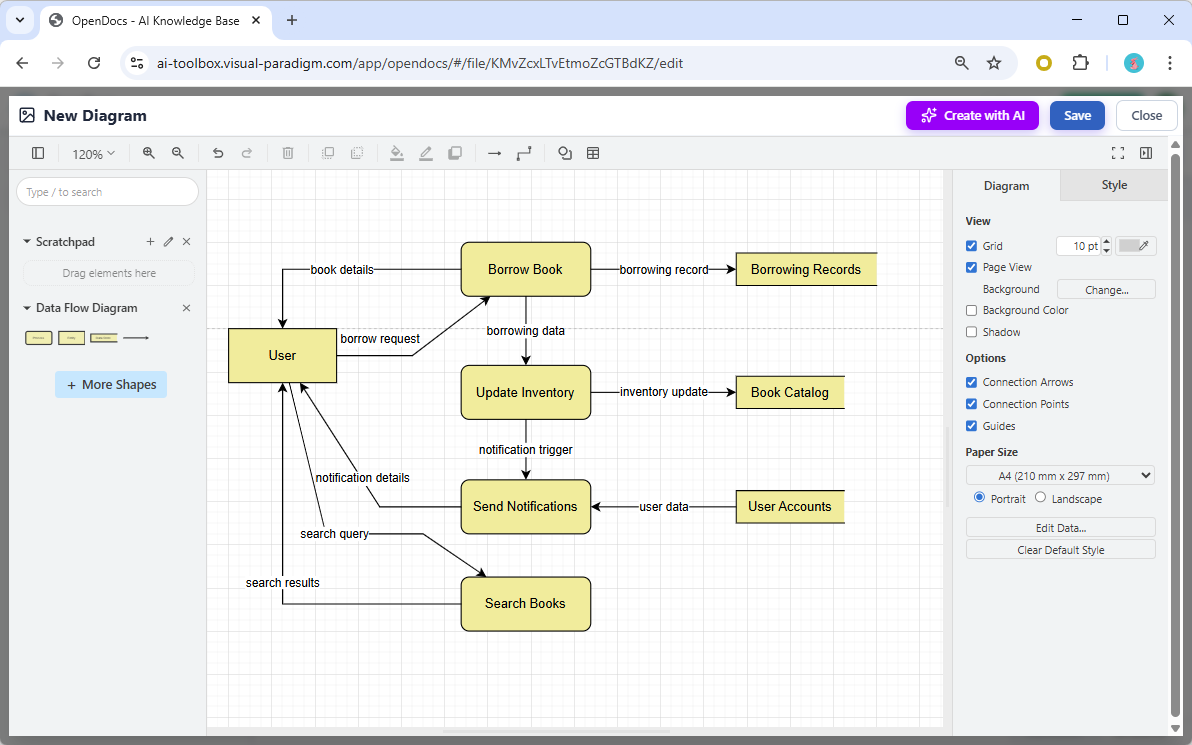
Die Bildunterschrift vermerkt, dass dieses spezielle DFD manuelle Anpassungen zur Layout-Optimierung erhalten hat, genau das, was ich tat. Die KI hatte die Struktur richtig erfasst, aber ich konnte Positionierung und Gestaltung feinjustieren, um meinen Dokumentationsstandards zu entsprechen.
Wie ich Datenflussdiagramme in OpenDocs verwende
Aufgrund meiner Erfahrung habe ich zwei Hauptwege gefunden, mit DFDs in OpenDocs zu arbeiten:
1. Einbetten von Diagrammkomponenten in Markdown-Seiten
Ich liebe es, dass ich lebendige, bearbeitbare DFDs direkt in meine Markdown-Dokumentseiten einfügen kann. Das bedeutet, dass meine technische Dokumentation nicht nur aus Text mit statischen Screenshots besteht – sie enthält reichhaltige, interaktive Diagramme, die Teammitglieder erkunden können. Wenn ich das Diagramm aktualisiere, wird es überall, wo es eingebettet ist, automatisch aktualisiert.
2. Erstellen von dedizierten Komponentenseiten
Für komplexe Systeme, die einer detaillierten Analyse bedürfen, erstelle ich eigenständige Komponentenseiten, die sich ausschließlich auf das DFD konzentrieren. Das ist ideal für:
-
Tiefgehende Überprüfungen der Systemarchitektur
-
Präsentationen für Stakeholder mit Fokus auf spezifische Datenflüsse
-
Dokumentation, die unabhängig weitergegeben werden muss
Beide Ansätze unterstützen vollständige Bearbeitung, Anpassung und Echtzeit-Updates über gemeinsame Räume hinweg, was für mein verteiltes Team entscheidend war.
Der Visual Paradigm → OpenDocs → WordPress-Workflow: Meine Erfahrung
Warum dieser Pipeline meinen Workflow verändert hat
Bevor ich diesen Workflow entdeckt hatte, sah mein Prozess ungefähr so aus:
-
Diagramm in Visual Paradigm Desktop erstellen
-
Als PNG/SVG exportieren
-
Hochladen in die WordPress-Mediathek
-
In Beitrag einfügen
-
Schritte 2 bis 4 wiederholen, jedes Mal wenn das Diagramm geändert wurde
Es war mühsam, fehleranfällig und führte zu Versionskontroll-Albträumen. Die VP-Artefakte → OpenDocs → WordPress Workflow hat all das beseitigt.
Schritt-für-Schritt: So nutze ich die Pipeline
Schritt 1: Artefakte in Visual Paradigm erstellen
Ich erstelle meine professionellen Diagramme (UML, BPMN, ArchiMate oder nun DFDs) mit Visual Paradigm Desktop oder Visual Paradigm Online. Die Desktop-Anwendung bietet mir leistungsstarke Modellierungsfunktionen, während die Online-Version hervorragend für schnelle Änderungen ist.
Schritt 2: An Pipeline senden
Anstatt Bilder manuell zu exportieren, verwende ich die Schaltfläche „Pipeline“, um diese Artefakte sicher in ein zentrales Cloud-Repository zu übertragen. Diese eine Aktion hat meinen gesamten Export-Upload-Prozess ersetzt.
Schritt 3: In OpenDocs einbetten
Ich öffne OpenDocs und ziehe diese Live-Artefakte direkt in meine auf Markdown basierenden Seiten. Was ich am meisten liebe, ist, dass ich mischen kann:
-
Rich-Text-Dokumentation
-
KI-generierte Visualisierungen
-
Technische Diagramme aus Visual Paradigm
Alles in einer einheitlichen Umgebung.
Schritt 4: Export nach WordPress
Mit der WordPress-Integration veröffentliche ich meine OpenDocs-Seiten selektiv direkt auf meiner bestehenden WordPress-Website. Die Diagramme erscheinen als voll funktionsfähige, professionelle Elemente auf den veröffentlichten Seiten.
Einmalige Einrichtung: WordPress-Anwendungs-Passwort
Die ursprüngliche Einrichtung erforderte die Erzeugung eines „Anwendungs-Passworts“ in meinem WordPress-Profil, um die Verbindung zu autorisieren. Das dauerte etwa 5 Minuten, und danach funktionierte die Integration nahtlos. Das Sicherheitsmodell gibt mir ein Gefühl der Sicherheit – ich behalte die Kontrolle darüber, was veröffentlicht wird.
Wichtige Vorteile, die ich erlebt habe
Nachdem ich dieses Workflow mehreren Projekten zugrunde gelegt habe, hier die greifbaren Vorteile, die ich erkannt habe:
Keine manuelle Dateiverwaltung mehr
Ich habe den Zyklus des Herunterladens, Umbenennens und erneuten Hochladens von Bilddateien vollständig abgeschafft, jedes Mal, wenn sich ein Diagramm ändert. Das hat allein mir Stunden pro Woche erspart.
Lebendige Dokumentation
Meine Diagramme bleiben „diagramm-orientiert“ und innerhalb von OpenDocs erneut bearbeitbar. Wenn ich das Master-Modell in Visual Paradigm aktualisiere, können diese Änderungen über die gesamte Pipeline synchronisiert werden. Das bedeutet, dass meine Dokumentation immer aktuell ist, ohne dass manuelle Eingriffe erforderlich sind.
Feinabgestimmte Sicherheitskontrolle
Ich pflege eine sichere, umfassende „Master“-Wissensdatenbank in OpenDocs, während ich ausschließlich bestimmte Teilmengen für Stakeholder oder die Öffentlichkeit über WordPress veröffentliche. Dadurch habe ich die Flexibilität, sensible Architekturdetails intern zu halten, während ich geeignete Ansichten extern freigeben kann.
Professionelle Bereitstellung
Die Qualität der Diagramme auf meiner WordPress-Seite ist außergewöhnlich. Ich liefere hochwertige, diagrammreiche technische Inhalte wie Systemarchitekturen und Prozessmodelle, die professionell aussehen, ohne technische Hürden.
Effizienzgewinne
Funktionen wie künstliche Intelligenz-gestützte Diagrammerstellung und Markdown-erstes Editieren haben meine Erstellung der ersten Dokumentation erheblich beschleunigt. Was früher die Hälfte eines Tages dauerte, dauert nun nur noch ein paar Stunden.
Warum OpenDocs sich bei DFD-Arbeiten hervorhebt
Basierend auf meiner Erfahrung, hier ist, was OpenDocs zur richtigen Wahl für Datenflussdiagramme macht:
-
Zentraler, kooperativer Wissensspeicher — Ich habe Diagramme und Text an einem Ort, wodurch das Problem der verstreuten Dokumentation entfällt
-
KI-Beschleunigung — Schnelle Diagrammerstellung bedeutet, dass ich Systemdesigns schnell prototypisch erstellen kann
-
Keine Installation erforderlich — Da es vollständig webbasiert ist, kann ich überall auf meine Arbeit zugreifen
-
Nahtlose Integration — Die Möglichkeit, einfach einzubetten, zu bearbeiten und zu teilen, hat meinen Workflow verändert
-
Ergebnisse auf professionellem Niveau — Die Ausgabe ist auf Analysten, Ingenieure und Teams zugeschnitten, die Diagramme mit Publikationsqualität benötigen
Diese Version baut auf anderen jüngsten Erweiterungen auf, darunter Flussdiagramm, UML-Bereitstellungsdiagramm und andere DFD-Varianten, wodurch OpenDocs zunehmend umfassender wirdKI-gestütztes Werkzeug zur Wissensverwaltung für visuelles Erzählen und Systemdokumentation.
Erste Schritte: Meine Empfehlung
Wenn Sie diesen Workflow in Betracht ziehen, hier meine Empfehlung:
-
Beginnen Sie mit der OpenDocs-Startseite um zu verstehen, wie die Funktion in Ihren Workflow passt
-
Probieren Sie den AI-DFD-Generator ausmit einer einfachen Systembeschreibung, um die Qualität direkt zu erleben
-
Richten Sie die WordPress-Integration einwenn Sie technischen Inhalt veröffentlichen – es lohnt sich die 5-minütige Einrichtung
-
Experimentieren Sie mit dem Einbetten von Diagrammenin Ihrer bestehenden Dokumentation, um die Vorteile lebendiger Dokumente zu sehen
Das Tool steht allen Benutzern mit einer Visual Paradigm Online (Combo Edition) oder Visual Paradigm (Professional Edition)-Lizenz zur Verfügung, sodass Sie, falls Sie bereits Zugang haben, keine Hürden beim Ausprobieren haben.
Fazit
Nach mehreren Wochen der Nutzung der AI-gestützten Datenflussdiagramm-Funktion von OpenDocs und der Visual Paradigm-zu-WordPress-Pipeline kann ich mit Sicherheit sagen, dass dies meine Art der Erstellung und Weitergabe technischer Dokumentation grundlegend verändert hat. Die Kombination aus künstlicher Intelligenz unterstützter Diagrammerstellung, nahtloser Integration zwischen Design-Tools und Dokumentationsplattformen sowie die Möglichkeit, lebendige Diagramme direkt in WordPress zu veröffentlichen, hat die Reibung beseitigt, die meine Arbeitsweise früher belastet hat.
Was mich am meisten beeindruckt hat, waren nicht nur die einzelnen Funktionen, sondern wie sie als zusammenhängendes System zusammenarbeiten. Der AI-DFD-Generator bringt mich innerhalb von Sekunden zu 80 %, der Editor ermöglicht es mir, die verbleibenden 20 % präzise zu verfeinern, und die Pipeline sorgt dafür, dass meine Diagramme von der Gestaltung bis zur Veröffentlichung synchron bleiben. Für alle, die ernsthaft an technischer Dokumentation, Visualisierung von Systemarchitekturen oder Wissensmanagement interessiert sind, lohnt sich diese Arbeitsweise auf jeden Fall.
Die Zukunft der Dokumentation ist keine statische Seite mit veralteten Screenshot-Bildern – es sind lebendige, künstlich intelligente, nahtlos integrierte Wissensbasen, die sich mit Ihren Systemen entwickeln. OpenDocs führt diese Entwicklung an, und basierend auf meiner Erfahrung ist es ein Werkzeug, das bereits am ersten Tag echte Produktivitätssteigerungen bringt.
Quellen
- Leitfaden zur Synchronisierung von AI-Diagrammen mit der OpenDocs-Pipeline: Umfassender Leitfaden zur Übertragung von künstlich intelligenten Diagrammen von Visual Paradigm zu OpenDocs über die Pipeline-Funktion für optimierte Dokumentationsworkflows.
- Exportieren Sie OpenDocs-Wissensbasen direkt nach WordPress: Offizielle Ankündigung der Release-Version, die die WordPress-Integration beschreibt und die selektive Veröffentlichung von OpenDocs-Seiten auf WordPress-Websites ermöglicht.
- Visual Paradigm Pipeline: Die Brücke für das AI-Modellierungssystem: Dokumentation, die erklärt, wie die Pipeline-Funktion als Brücke zwischen den Visual-Paradigm-Design-Tools und dem umfassenderen AI-Modellierungssystem fungiert.
- Optimieren Sie Ihren Dokumentationsworkflow mit Visual Paradigm Desktop zu OpenDocs: Video-Tutorial, das zeigt, wie Sie Diagramme von Visual Paradigm Desktop direkt in die OpenDocs-Pipeline senden können, um die Dokumentationsverwaltung effizient zu gestalten.
- Export von Visual Paradigm Online nach OpenDocs: Versionshinweise zu der Exportfunktion von Visual Paradigm Online nach OpenDocs für die Integration von Diagrammen in der Cloud.
- Mein Weg zu nahtloser Dokumentation: Direktes Senden von Visual-Paradigm-Erzeugnissen an OpenDocs: Persönliche Nutzererfahrung und Fallstudie, die die praktischen Vorteile und Verbesserungen im Workflow durch die Nutzung der Visual-Paradigm-zu-OpenDocs-Integration beschreibt.
- Visual Paradigm OpenDocs: Der vollständige Entwicklerleitfaden für künstlich intelligente technische Dokumentation: Umfassender Entwicklerleitfaden, der AI-gestützte Funktionen, Diagrammerstellung und bewährte Praktiken für technische Dokumentation mit OpenDocs abdeckt.
- Aktualisierung der seitenbasierten Freigabe in OpenDocs: Funktionsaktualisierung, die detaillierte Freigabesteuerungen und Sicherheitsverbesserungen für die selektive Veröffentlichung von Inhalten in OpenDocs erklärt.