


新導言:我為什麼決定嘗試 OpenDocs 的 AI ERD 功能
作為一名自由職業的資料庫顧問,我曾為從初創企業的最小可行產品到企業級資料倉儲打造過各種系統,幾乎試過市場上每一個繪圖工具。當我得知 Visual Paradigm 的 OpenDocs 新增了由 AI 驅動的實體關係圖生成功能時,我持懷疑態度——主要是因為「AI 輔助設計」通常意味著「另一個拖慢我速度的提示工具」。但當一位同事提到他們僅用自然語言提示就在不到十分鐘內完成了一個完整資料模型的原型時,我決定認真嘗試一次。
這不是一份新聞稿或功能公告。這是我在一個真實客戶專案中親身使用 OpenDocs AI ERD 生成器的真實經驗分享。我將帶你一步步了解哪些功能有效,哪些讓我感到驚訝,以及這項工具是否真的能實現其承諾——縮短從構想至實作之間的差距。
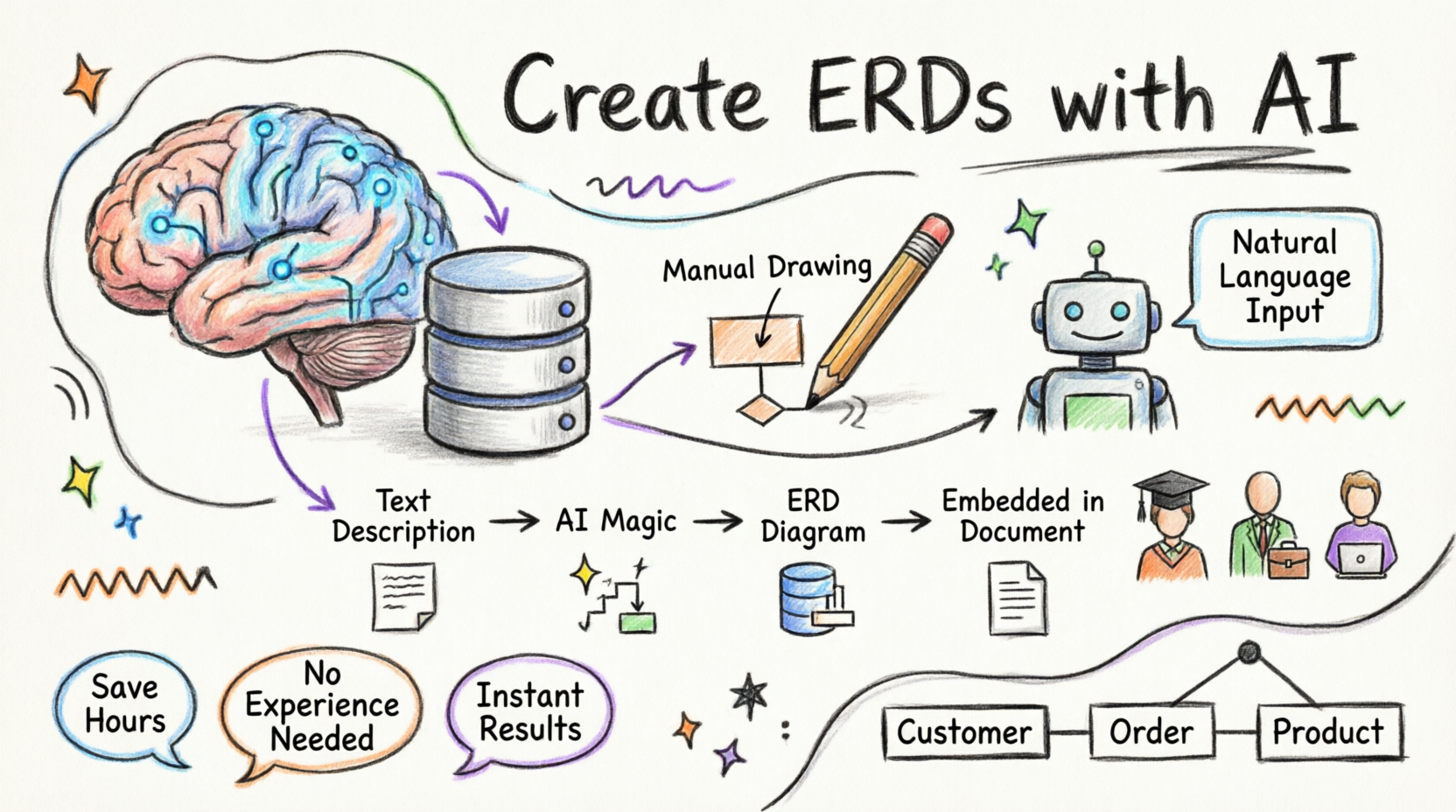
功能概覽:我在 OpenDocs 中實際體驗到的功能
在深入探討 AI 功能之前,我花了一整天時間僅僅是將 OpenDocs 當作文件環境來探索。最讓我驚訝的並非 AI 功能,而是圖表如何與文件本身無縫整合。無需匯出,無需連結外部檔案,也沒有版本不一致的問題。我所建立的 ERD 就是頁面的一部分,可即時編輯,並立即與客戶分享。
核心功能(來自我的工作流程)
1. 嵌入式圖表元件
我非常喜歡能直接將即時更新的 ERD 嵌入我的需求文件中。當客戶問:「等一下,會員可以預訂多本書嗎?」我無需切換應用程式——只需點擊圖表,調整基數,所有人的螢幕上立即顯示更新內容。
2. 專用元件頁面
對於複雜的資料結構,我在同一個 OpenDocs 空間內建立了獨立的 ERD 頁面。這讓我的主文件保持整潔,同時為技術相關人員提供了一個專屬空間,可深入探討資料模型。
3. 手動繪圖工具
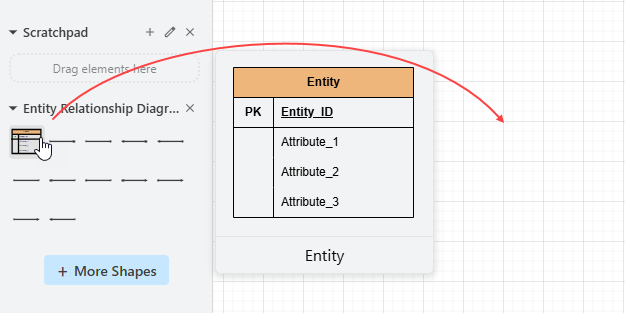
是的,AI 功能很炫麗,但我仍需要細緻的控制權。拖曳放置的編輯器若你使用過任何 UML 工具會感到熟悉,而智慧型連接線則讓我免於常見的「這條線為什麼無法吸附到實體上?」的煩惱。
4. AI 驅動的 ERD 生成
這才是最有趣的部分。我輸入了:「設計一個圖書館資料庫,包含書籍、會員、借閱與預約功能,並包含逾期追蹤與罰款計算。」僅在數秒內,OpenDocs 就生成了一個完整的 ERD,包含以下實體:書籍, 會員, 借閱, 預約,甚至還有一個罰款實體,我並未明確提及,但根據上下文,這完全合邏輯。
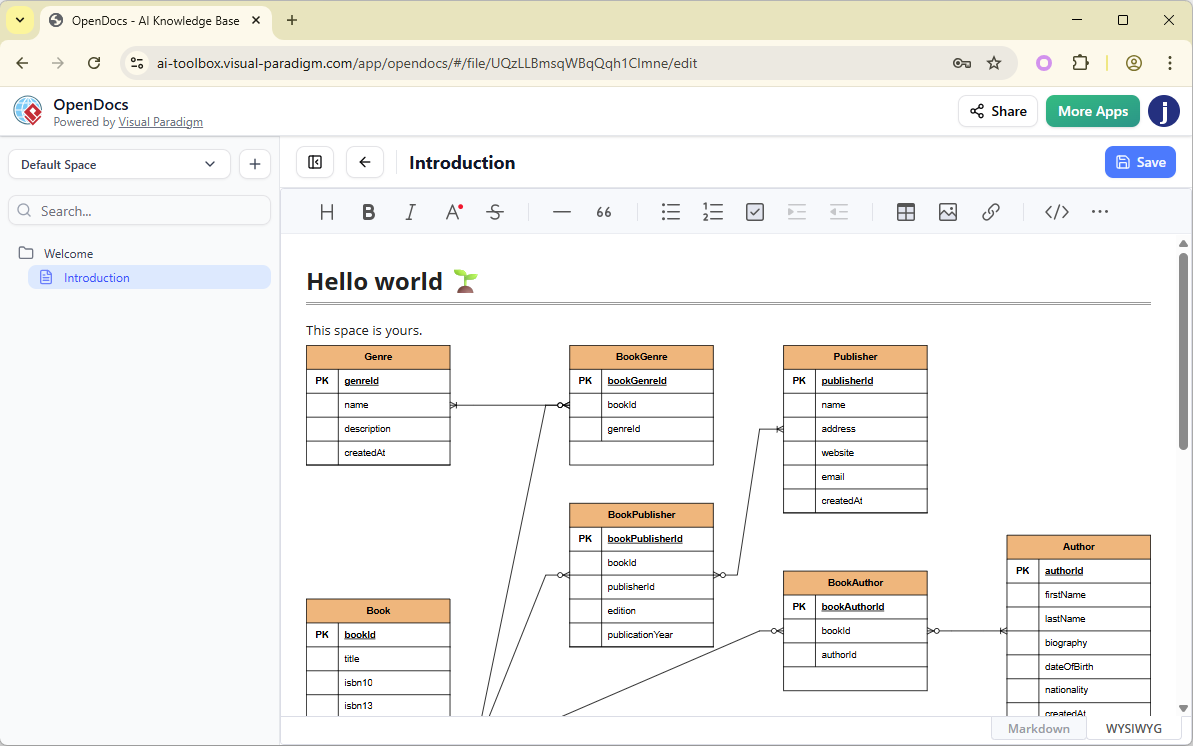
這為何重要:我觀察到的實際生產力提升
在過去的專案中,我往往需要花半天時間僅僅是草擬最初的 ERD,才開始與相關人員討論。而使用 OpenDocs 的 AI 生成器後,我僅用數分鐘就完成了草圖。更重要的是,AI 不僅只是堆疊方框與線條,它還能推斷出邏輯關係與關鍵約束。
舉例來說,當我描述一個電商系統時,AI 自動:
-
製作
訂單編號主鍵 -
連結
訂單項目至訂單和產品並搭配適當的外鍵 -
將客戶至訂單的關聯性設定為「一對多」
這並非開箱即用就完美無缺——我仍需調整幾個關係——但它讓我有了90%的起點,而非一張白紙。結合 OpenDocs 的協作編輯功能,我的客戶可以直接在圖表上留言(「預訂是否應在24小時後過期?」),而我能夠立即進行迭代。
誰真正受益?我使用後的看法
資料庫設計師與開發人員
如果你正在進行全新的專案,這項工具能節省大量時間。我僅用一個下午就為客戶原型設計了三種不同的資料結構,這若以手動方式完成,原本需要整整兩天。
軟體架構師與業務分析師
我與一位非技術背景的產品經理共用 OpenDocs 空間。由於實體關係圖與白話語言的需求並列存在,他們真的能參與資料模型的討論。一個留言引發了關於軟刪除的重要澄清,否則我們可能會忽略這個細節。
專案團隊與利害關係人
真正的收穫在於達成共識。我們不再需要透過電子郵件傳遞 PNG 圖檔,或與 Visio 檔案搏鬥,所有人都能從同一份即時更新的文件中工作。版本歷史讓我們在實驗失敗時,總能輕鬆回退。
逐步教學:我如何建立第一個由 AI 生成的實體關係圖
步驟 1:存取插入功能表
我點選了插入 我 OpenDocs 文件頂部功能列上的按鈕。簡單直覺,無需在功能表中四處尋找。

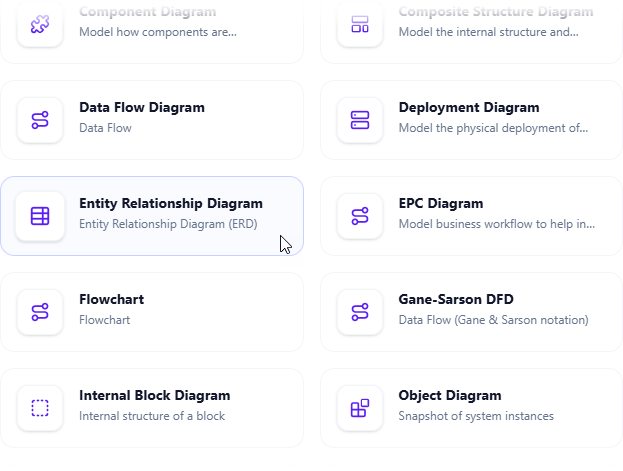
步驟 2:選擇實體關係圖
在對話方塊中,我導航至圖表 > 實體關係圖。介面感覺乾淨且不雜亂。
步驟 3:選擇您的方法
編輯器打開時顯示了兩個明確的選項。由於我正在測試 AI,我直接選擇了 使用 AI 創建 在右上角。

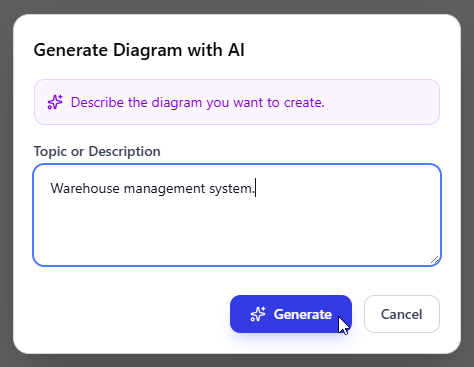
步驟 4:描述您的需求
我自然地輸入了我的提示: 「建立一個線上書店資料庫,包含顧客、訂單、書籍、作者和出版商,並包含庫存追蹤與顧客評論。」
無需特殊語法,也無需訓練——只需使用普通的英文。我點擊了 產生.
步驟 5:審查 AI 生成的圖表
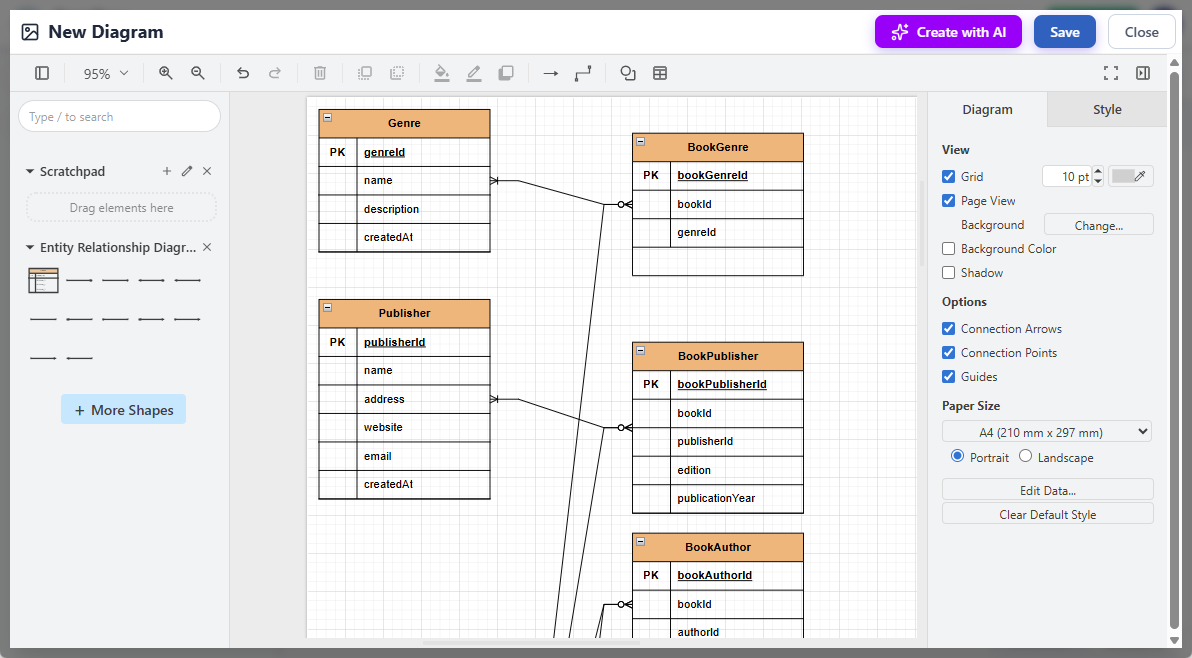
約 15 秒內,一個完整的實體關係圖(ERD)出現了。它包含:
-
實體:
顧客,訂單,書籍,作者,出版商,評論,庫存 -
具有基數關係(例如,一個顧客 → 多個訂單)
-
屬性包括
ISBN,訂購日期,評分 -
即使是多對多關係的關聯表格
書籍–作者關係
我確實感到驚訝。這不僅結構穩固,更體現了我未曾明確說明的領域邏輯。
步驟 6:優化與自訂
我調整了一些內容:
-
新增了一個
願望清單AI 沒有包含的實體 -
將一個關係從「一對多」改為「多對多」
-
調整了版面以提升可讀性
手動編輯工具反應迅速且直覺易用。無延遲,也無令人困惑的選單。
步驟 7:儲存並嵌入
我點了儲存,然後關閉。ERD 現在已成為我文件中的即時元件。我的客戶可以檢視它、提出評論,甚至要求修改——全部無需離開頁面。
我在過程中發現的進階功能
無縫協作
我邀請客戶加入 OpenDocs 空間。他們直接在 ERD 上新增評論(「如果一本書絕版會怎麼樣?」),我可以在同一串對話中回覆並更新模型。再也不用透過附上截圖的電子郵件來往溝通了。
版本控制
當我嘗試新增一個訂閱模型時,我能夠清楚看到與前一版本相比的變更內容。這對後續審計設計決策極為重要。
跨平台可訪問性
我在咖啡會議期間,用平板電腦檢視並調整了ERD。響應式設計確保我在較小螢幕上也沒有失去功能。
匯出選項
當我需要將最終的ERD納入PDF提案時,我將其匯出為高解析度PNG。我也嘗試了SQL DDL匯出功能——這對交付給開發人員來說是極大的省時之舉。
入門指南:我的設定實務筆記
此功能並非在每個Visual Paradigm版本中都可使用。根據我的經驗,您需要:
-
Visual Paradigm Online(組合版)
-
Visual Paradigm(專業版)
請確保您的工作區已更新至最新版本。AI功能於2026年初推出,因此如果您最近未檢查更新,請先進行更新。
一個小技巧:從清晰且中等詳細程度的提示開始。AI能很好地處理細節,但模糊的輸入(例如「為一家商店建立資料庫」)會產生一般性結果。您提供的背景資訊越多,輸出就越智能。
新結論:我會推薦這項工具嗎?
在實際專案中使用OpenDocs的AI ERD產生器後,我的答案是肯定的——且充滿熱情。
讓我信服的原因:
-
AI並不會取代專業知識,而是加速了繁瑣的環節,讓您能專注於架構與邊界情況
-
將可即時編輯的圖示直接嵌入文件中,可消除許多專案中常見的「圖示偏移」問題
-
學習曲線平緩;我在一小時內就開始高效工作
仍有成長空間之處:
-
極為專門的領域邏輯有時仍需手動覆蓋(但這對任何當今的AI工具來說都是事實)
-
進階使用者可能希望增加更多快速編輯的捷徑鍵
最終評價: 如果您經常設計或記錄資料庫結構,OpenDocs的AI ERD功能值得探索。它不會讓您成為更優秀的資料庫架構師——但它會讓您有更多時間去 成為 一個。在一個清晰度與迭代速度至關重要的領域中,這是一項有意義的優勢。
從構想轉化為實作的門檻,真的從未如此之低。而這次,這不只是行銷用語——這正是我親身經歷的。
參考資料
- OpenDocs – AI驅動的知識平台: OpenDocs官方功能概覽,作為由Visual Paradigm開發的智慧型知識庫,用於建立、組織與分享文字文件與圖示。
- OpenDocs | 一體化知識庫與圖示工具: 主要產品頁面,重點介紹Markdown編輯器、整合式圖示功能,以及從簡單文字描述生成AI圖示的功能。
- OpenDocs:AI驅動的知識管理平台: 宣布推出 OpenDocs,這是一款下一代由人工智慧驅動的知識管理工具,具備層級結構、可搜尋性以及內建的人工智慧助理(發布於 2026 年 1 月 19 日)
- 人工智慧狀態圖生成器:OpenDocs 新增支援功能: 更新內容包含在 OpenDocs 內透過文字描述生成人工智慧驅動的狀態機(UML)圖形功能(發布於 2026 年 2 月 11 日)
- OpenDocs 中的人工智慧部署圖生成器: 關於 OpenDocs 知識平台新增人工智慧驅動的 UML 部署圖支援與生成功能的版本說明(發布於 2026 年 2 月 10 日)
- 人工智慧元件圖生成器現已推出於 OpenDocs: 宣布整合於 OpenDocs 的人工智慧驅動 UML 元件圖生成功能
- Visual Paradigm AI:先進軟體與智慧應用: Visual Paradigm 人工智慧工具生態系的概覽,重點介紹 OpenDocs 作為核心知識庫與文件中心
- OpenDocs 中的人工智慧 PERT 圖生成器: 更新內容包含根據自然語言專案描述生成人工智慧驅動的 PERT 圖
- 掌握 Visual Paradigm AI 生態系: 第三方指南探討 OpenDocs 作為技術模型與人類可讀文件之間的橋樑