


Nowe wprowadzenie: Dlaczego zdecydowałem się spróbować funkcji AI ERD OpenDocs
Jako niezależny konsultant baz danych, który budował wszystko od MVP startupów po magistralne systemy danych w firmach, próbowałem prawie każdego narzędzia do tworzenia schematów na rynku. Kiedy usłyszałem, że OpenDocs firmy Visual Paradigm dodał generowanie diagramów relacji encji z wykorzystaniem AI, byłem sceptyczny – głównie dlatego, że „projekt wspomagany przez AI” często oznacza „kolejny podpowiedź, która mnie spowalnia”. Ale po tym, jak kolega wspomniał, że prototypował pełny schemat w mniej niż 10 minut, używając prostych poleceń w języku naturalnym, zdecydowałem się spróbować tego narzędzia naprawdę serio.
To nie jest komunikat prasowy ani ogłoszenie nowej funkcji. To moja szczera, praktyczna opowieść o tym, jak korzystałem z generatora AI ERD OpenDocs w trakcie rzeczywistego projektu dla klienta. Przejdę przez to, co działało, co mnie zaskoczyło, oraz czy to narzędzie naprawdę spełnia swoją obietnicę, by zlikwidować przerwę między pomysłem a jego realizacją.
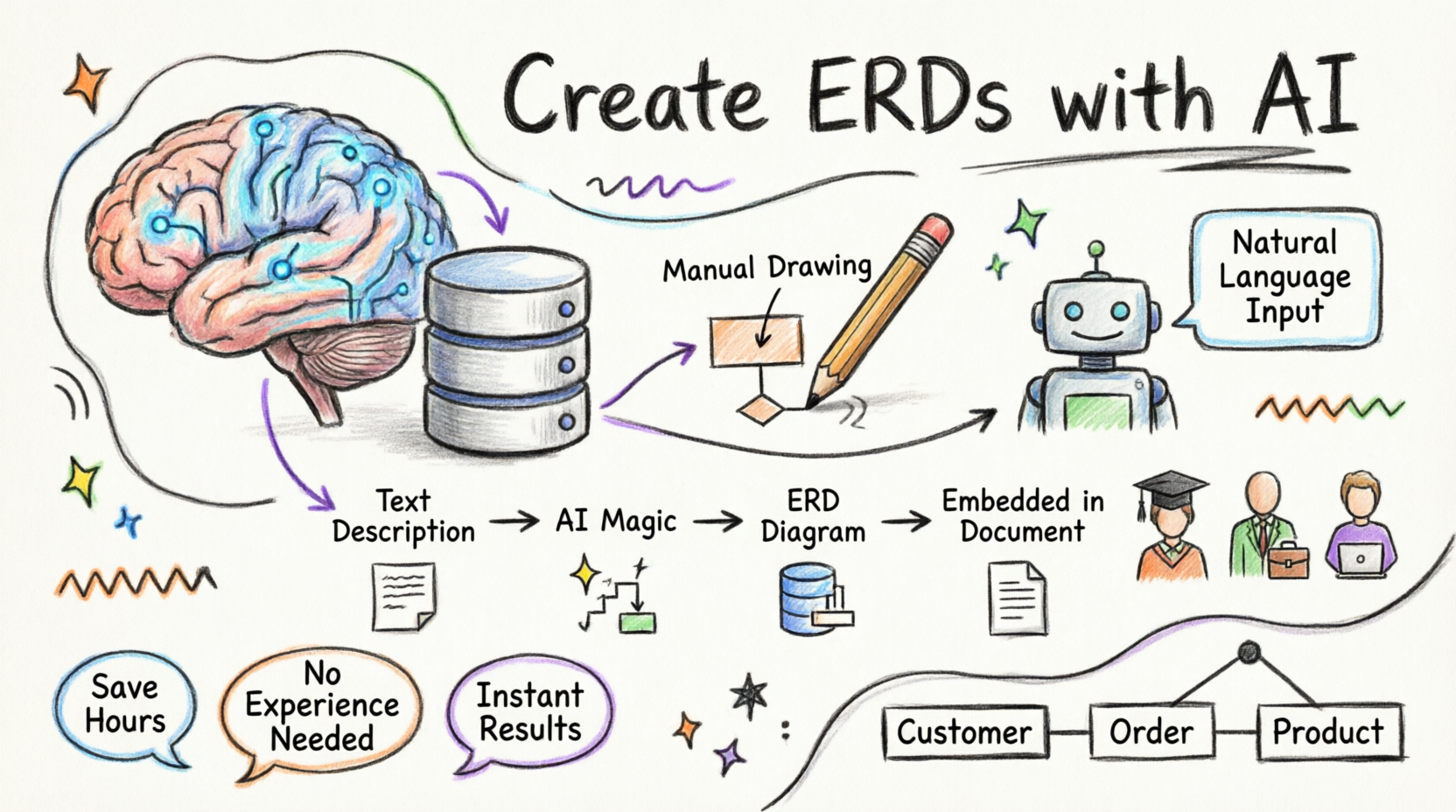
Przegląd funkcji: Co faktycznie doświadczyłem w OpenDocs
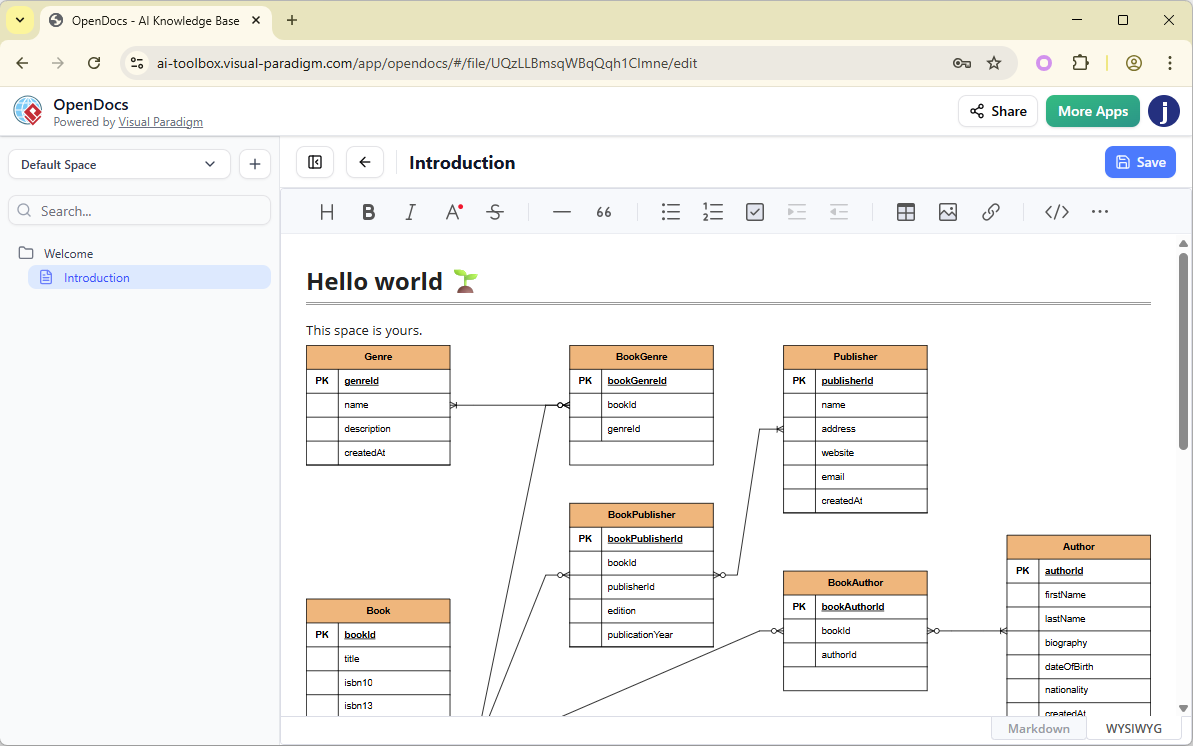
Zanim zajrzałem do części z AI, spędziłem dzień, eksplorując OpenDocs jako środowisko dokumentacji. Najpierw zwrócił mi uwagę nie AI – lecz jak bezproblemowo diagramy żyją wewnątrz dokumentu. Bez eksportowania, bez łączenia z zewnętrznymi plikami, bez niezgodności wersji. Diagram ERD, który stworzyłem, był częścią strony, edytowalny w miejscu i natychmiast udostępnialny mojemu klientowi.
Główne możliwości (z mojego toku pracy)
1. Osadzone komponenty diagramów
Uwielbiam możliwość umieszczenia aktywnego diagramu ERD bezpośrednio w dokumencie wymagań. Kiedy mój klient zapytał: „Czekaj, czy członek może zarezerwować wiele książek?”, nie musiałem przełączać się do innej aplikacji – wystarczyło, że kliknąłem w diagram, zmieniłem liczność i zmiana była widoczna dla wszystkich w czasie rzeczywistym.
2. Wydzielone strony komponentów
Dla skomplikowanych schematów stworzyłem osobne strony diagramów ERD w tym samym obszarze OpenDocs. Dzięki temu moja główna dokumentacja pozostała uporządkowana, a specjaliści techniczni mieli dedykowane miejsce do szczegółowego analizowania modelu danych.
3. Narzędzia do ręcznego rysowania
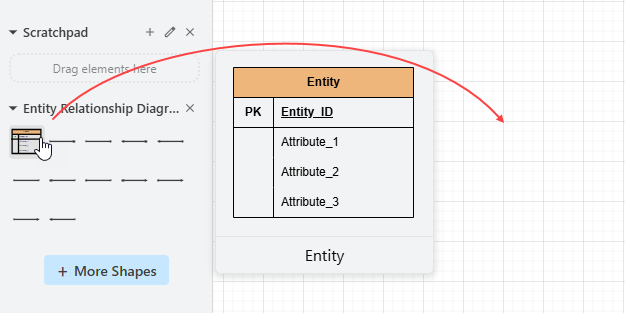
Tak, AI jest imponujący, ale nadal potrzebowałem precyzyjnego kontroli. Edytor z przeciąganiem i upuszczaniem był znajomy, jeśli korzystałeś z jakiegokolwiek narzędzia UML, a inteligentne połączenia oszczędziły mi typowego frustracji: „Dlaczego ta linia nie przylega do encji?!”
4. Generowanie ERD z wykorzystaniem AI
Oto gdzie rzeczy stały się ciekawe. Wprowadziłem:„Stwórz bazę danych biblioteki z książkami, członkami, wypożyczeniami i rezerwacjami, w tym śledzeniem opóźnień i obliczaniem kary za opóźnienie.”W ciągu kilku sekund OpenDocs wygenerował kompletny diagram ERD z encjami takimi jakKsiążka, Członek, Wypożyczenie, Rezerwacja, a nawet encjęKaraktórej nie wspomniałem wyraźnie – ale która miała pełen sens w kontekście.
Dlaczego to ma znaczenie: rzeczywiste zyski produktywności, które zauważyłem
W poprzednich projektach spędzałem pół dnia tylko na rysowaniu początkowych diagramów ERD, zanim zacząłem rozmawiać o nich z uczestnikami projektu. Dzięki generatorowi AI OpenDocs miałem szkic gotowy w ciągu kilku minut. Co ważniejsze, AI nie po prostu rzucało pudełkami i liniami – domyślało się logicznych relacji i kluczowych ograniczeń.
Na przykład, gdy opisałem system e-commerce, AI automatycznie:
-
Utworzono
OrderIDklucz podstawowy -
Połączono
OrderItemsz obomaOrdersiProductsz odpowiednimi kluczami obcymi -
Ustaw liczność na „jeden do wielu” dla relacji klient-do-zamówienia
Nie było to idealne od razu — nadal dopasowałem kilka relacji — ale dało mi to 90% gotowego punktu wyjścia zamiast pustego płótna. Połączone z możliwością współpracy w OpenDocs, mój klient mógł komentować bezpośrednio na diagramie („Czy rezerwacje powinny wygasnąć po 24 godzinach?”), a ja mógł natychmiast iterować.
Kto naprawdę korzysta z tego? Moje zdanie po użyciu
Projektanci baz danych i programiści
Jeśli budujesz projekty od zera, ten narzedzie to ogromna oszczędność czasu. Użyłem go do stworzenia prototypu trzech różnych wersji schematu dla klienta w ciągu jednego popołudnia — coś, co zajęłoby mi dwa pełne dni ręcznie.
Architekci oprogramowania i analitycy biznesowi
Udzieliłem dostępu do przestrzeni OpenDocs właścicielowi produktu niebędącemu specjalistą. Ponieważ ERD znajdował się obok wymagań napisanych prostym językiem, mógł on faktycznie angażować się w model danych. Jeden komentarz doprowadził do kluczowej wyjaśnienia dotyczącego miękkich usuwań, które inaczej przeoczylibyśmy.
Zespoły projektowe i zaangażowani
Największym sukcesem była zgodność. Zamiast wysyłać eksporty PNG przez e-mail lub zmagać się z plikami Visio, wszyscy pracowali na tym samym żyjącym dokumencie. Historia wersji oznaczała, że zawsze mogliśmy cofnąć się, jeśli eksperyment nie zadziałał.
Krok po kroku: Jak stworzyłem swój pierwszy AI-generowany ERD
Krok 1: Dostęp do menu Wstaw
Kliknąłem w Wstaw przycisk w górnym pasku mojego dokumentu OpenDocs. Proste, intuicyjne — bez poszukiwania w menu.

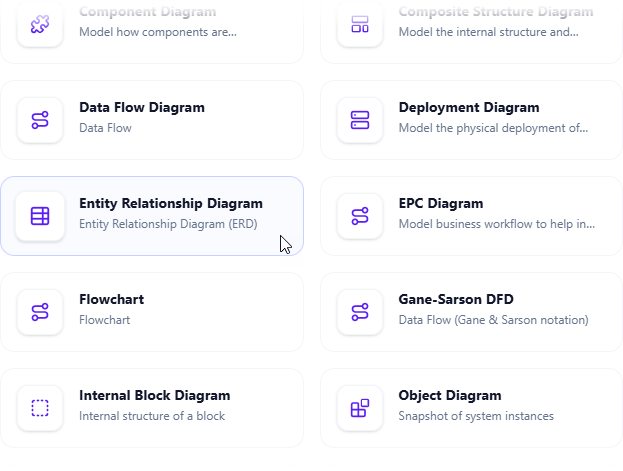
Krok 2: Wybór diagramu relacji encji
W oknie dialogowym przeszedłem do Diagramy > Diagram relacji encji. Interfejs wydawał się czysty i niezamieszany.
Krok 3: Wybierz swój sposób działania
Edytor otworzył się z dwoma jasnymi opcjami. Skoro testowałem AI, od razu wybrałem Utwórz przy użyciu AI w prawym górnym rogu.

Krok 4: Opisz swoje wymagania
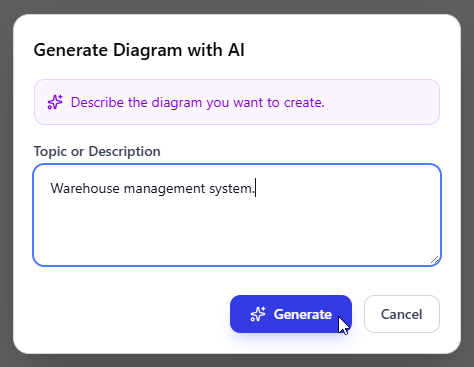
Pisałem swój prompt naturalnie: „Utwórz bazę danych sklepu internetowego z klientami, zamówieniami, książkami, autorami i wydawcami, w tym śledzeniem zapasów i recenzjami klientów.”
Brak specjalnej składni, nie wymagane szkolenie — tylko zwykły język angielski. Kliknąłem Generuj.
Krok 5: Przejrzyj wygenerowany przez AI diagram
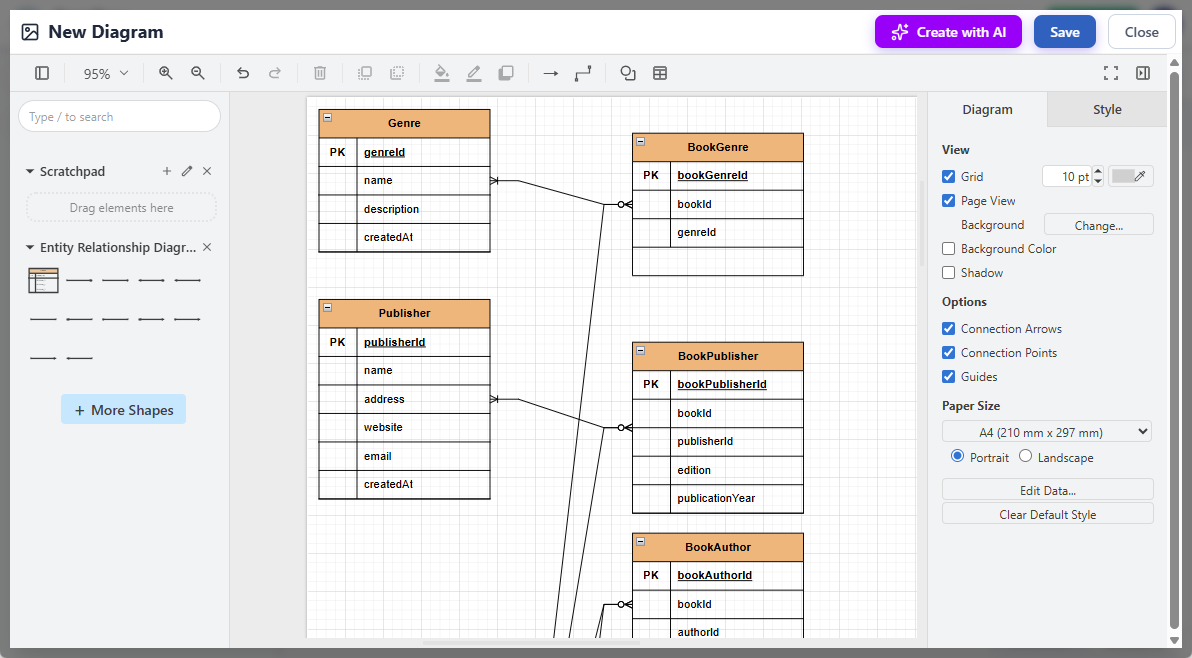
W ciągu ok. 15 sekund pojawił się pełny ERD. Zawierał:
-
Encje:
Klient,Zamówienie,Książka,Autor,Wydawca,Recenzja,Zapas -
Związki z kardynalnością (np. jeden klient → wiele zamówień)
-
Atrybuty takie jak
ISBN,data_zamowienia,ocena -
Nawet tabela pośrednicząca dla relacji wiele do wielu
Książka–Autorrelacja
Byłem naprawdę zachwycony. Nie było to tylko solidnie zbudowane—odzwierciedlało logikę domeny, której nie wyraziłem jawnie.
Krok 6: Doskonalenie i dostosowanie
Dostosowałem kilka rzeczy:
-
Dodano
lista życzeńentitet, którego AI nie uwzględniało -
Zmieniono jedną relację z „jeden do wielu” na „wiele do wielu”
-
Dostosowano układ dla lepszej czytelności
Narzędzia edycji ręcznej były reaktywne i intuicyjne. Żadnego opóźnienia, żadnych mylących menu.
Krok 7: Zapisz i osadź
Kliknąłem Zapisz, a następnie Zamknij. ERD stało się teraz aktywnym elementem w moim dokumencie. Mój klient mógł go przeglądać, komentować lub nawet prosić o zmiany — wszystko bez opuszczenia strony.
Zaawansowane funkcje, które odkryłem w trakcie
Bezproblemowa współpraca
Zaprosiłem mojego klienta do OpenDocs Space. Dodał komentarze bezpośrednio na ERD („Co się stanie, jeśli książka wyjdzie z obiegu?”), a ja mógł odpowiedzieć i zaktualizować model w tym samym wątku. Nie ma już łańcuchów e-maili z załączonymi zrzutami ekranu.
Kontrola wersji
Kiedy eksperymentowałem z dodaniem subskrypcji modelu, mogłem dokładnie zobaczyć, co się zmieniło w porównaniu do poprzedniej wersji. Był to nieoceniony zasób przy audycji decyzji projektowych w przyszłości.
Dostępność na wielu platformach
Przejrzałem i dopasowałem ERD z mojego tabletu podczas spotkania przy kawie. Projektowanie odpowiednio reagujące na rozmiar ekranu oznaczało, że nie straciłem funkcjonalności na mniejszych ekranach.
Opcje eksportu
Kiedy musiałem dodać ostateczny ERD do propozycji w formacie PDF, wyeksportowałem go jako wysokorozdzielczy plik PNG. Spróbowałem również eksportu SQL DDL — ogromna oszczędność czasu przy przekazywaniu projektu programistom.
Rozpoczęcie pracy: praktyczne notatki z mojego ustawienia
Ta funkcja nie jest dostępna we wszystkich wersjach Visual Paradigm. Na podstawie mojego doświadczenia, potrzebujesz:
-
Visual Paradigm Online (wydanie Combo)
-
Visual Paradigm (wydanie Profesjonalne)
Upewnij się, że Twoje środowisko pracy jest zaktualizowane do najnowszej wersji. Funkcje AI zostały wprowadzone na początku 2026 roku, więc jeśli ostatnio nie sprawdzałeś aktualizacji, zrób to najpierw.
Jedna wskazówka: zacznij od jasnego, umiarkowanie szczegółowego promptu. AI dobrze radzi sobie z subtelnościami, ale nieprecyzyjne wejście („stwórz bazę danych dla sklepu”) daje ogólnikowe wyniki. Im więcej kontekstu dostarczysz, tym mądrzejszy będzie wynik.
Nowe wnioski: Czy polecam ten narzedzie?
Po skorzystaniu z generatora ERD opartego na AI OpenDocs w projekcie produkcyjnym moją odpowiedzią jest znikoma, ale z entuzjazmem.
To, co mnie przekonało:
-
AI nie zastępuje doświadczenia — przyspiesza nudne części, pozwalając Ci skupić się na architekturze i przypadkach granicznych
-
Wbudowanie żyjących, edytowalnych schematów bezpośrednio w dokumentacji eliminuje „rozłączenie schematów”, które tak wiele projektów nęka
-
Krzywa nauki jest niska; już w ciągu godziny byłem produktywny
Gdzie nadal potrzebuje rozwoju:
-
Bardzo specyficzna logika domeny czasem wymaga ręcznych nadpisania (ale to dotyczy każdego narzędzia AI obecnie)
-
Zaawansowani użytkownicy mogliby chcieć więcej skrótów klawiszowych do szybkiego edytowania
Ostateczne zdanie: Jeśli regularnie projektujesz lub dokumentujesz schematy baz danych, funkcja AI ERD OpenDocs jest warta eksploracji. Nie uczyni Cię lepszym architektem baz danych — ale da Ci więcej czasu, by być takim. W dziedzinie, gdzie jasność i szybkość iteracji mają ogromne znaczenie, to istotna przewaga.
Bariera między pomysłem a wdrożeniem naprawdę nigdy wcześniej nie była niższa. I po raz pierwszy nie jest to tylko reklamowy żargon — to doświadczenie, które przeżyłem.
Zasoby
- OpenDocs – platforma wiedzy z funkcją AI: Oficjalny przegląd funkcji OpenDocs jako inteligentnej bazy wiedzy do tworzenia, organizowania i udostępniania dokumentów tekstowych i schematów, opracowanej przez Visual Paradigm.
- OpenDocs | Wszystko w jednym: baza wiedzy i narzędzie do tworzenia schematów: Strona główna produktu, która podkreśla edytor Markdown, zintegrowane tworzenie schematów oraz generowanie schematów z pomocą AI na podstawie prostych opisów tekstowych.
- OpenDocs: platforma zarządzania wiedzą z funkcją AI: Oświadczenie wprowadzające OpenDocs jako narzędzie zarządzania wiedzą przyszłości z hierarchiczną strukturą, wyszukiwalnością oraz wbudowanym asystentem AI (opublikowane 19 stycznia 2026 r.).
- Generator diagramów stanów z AI: Nowa obsługa w OpenDocs: Aktualizacja dodająca generowanie diagramów maszyn stanów (UML) z AI na podstawie opisów tekstowych w OpenDocs (opublikowane 11 lutego 2026 r.).
- Generator diagramów wdrożenia z AI w OpenDocs: Notatka wydania o nowej obsłudze i możliwościach generowania diagramów wdrożenia UML z AI w platformie wiedzy OpenDocs (opublikowane 10 lutego 2026 r.).
- Generator diagramów składników z AI teraz w OpenDocs: Oświadczenie o generowaniu diagramów składników UML z AI zintegrowanym w OpenDocs.
- Visual Paradigm AI: Zaawansowane oprogramowanie i inteligentne aplikacje: Przegląd ekosystemu narzędzi AI Visual Paradigm, wyróżniającego OpenDocs jako centralną bazę wiedzy i centrum dokumentacji.
- Generator wykresów PERT z AI w OpenDocs: Aktualizacja dodająca tworzenie wykresów PERT z AI na podstawie opisów projektów w języku naturalnym.
- Opanowanie ekosystemu AI Visual Paradigm: Przewodnik trzeciej strony omawiający OpenDocs jako most między modelami technicznymi a dokumentacją zrozumiałą dla ludzi.