

A hierarquia visual é a base do design eficaz de experiência do usuário. Ela determina como os usuários percebem informações e navegam por uma interface. Sem uma estrutura clara, os usuários se sentem perdidos, sobrecarregados e frustrados. Com ela, as interfaces tornam-se intuitivas, eficientes e agradáveis de usar. Este guia explora os princípios fundamentais que regem como a atenção é direcionada, garantindo que os elementos mais importantes se destaquem naturalmente.
Compreender esses princípios permite que os designers criem layouts que respeitam a carga cognitiva do usuário. Ele transforma uma coleção de botões e texto em uma história coerente. O objetivo não é forçar o usuário a olhar para onde você quer, mas guiá-lo de forma natural pelo espaço digital.
Por que a Hierarquia Visual Importa na UX 🧠
Quando um usuário chega a uma tela, seus olhos não escaneiam todos os pixels igualmente. O cérebro filtra informações com base na importância percebida. A hierarquia visual organiza o conteúdo para que esse processo de filtragem esteja alinhado com os objetivos do usuário.
- Reduz a Carga Cognitiva: Os usuários gastam menos energia mental tentando descobrir o que clicar em seguida.
- Melhora as Taxas de Conversão: As ações principais tornam-se óbvias, resultando em taxas mais altas de conclusão.
- Melhora a Legibilidade: Os blocos de texto são estruturados para facilitar a leitura rápida.
- Cria Equilíbrio Estético: Uma interface bem organizada transmite profissionalismo e confiabilidade.
Se a hierarquia for ignorada, os usuários podem perder informações críticas ou realizar ações que não pretendiam. O design falha em comunicar claramente seu propósito. Ao estabelecer uma ordem clara, os designers garantem que a jornada do usuário permaneça suave e lógica.
Princípios Fundamentais da Hierarquia Visual 🏗️
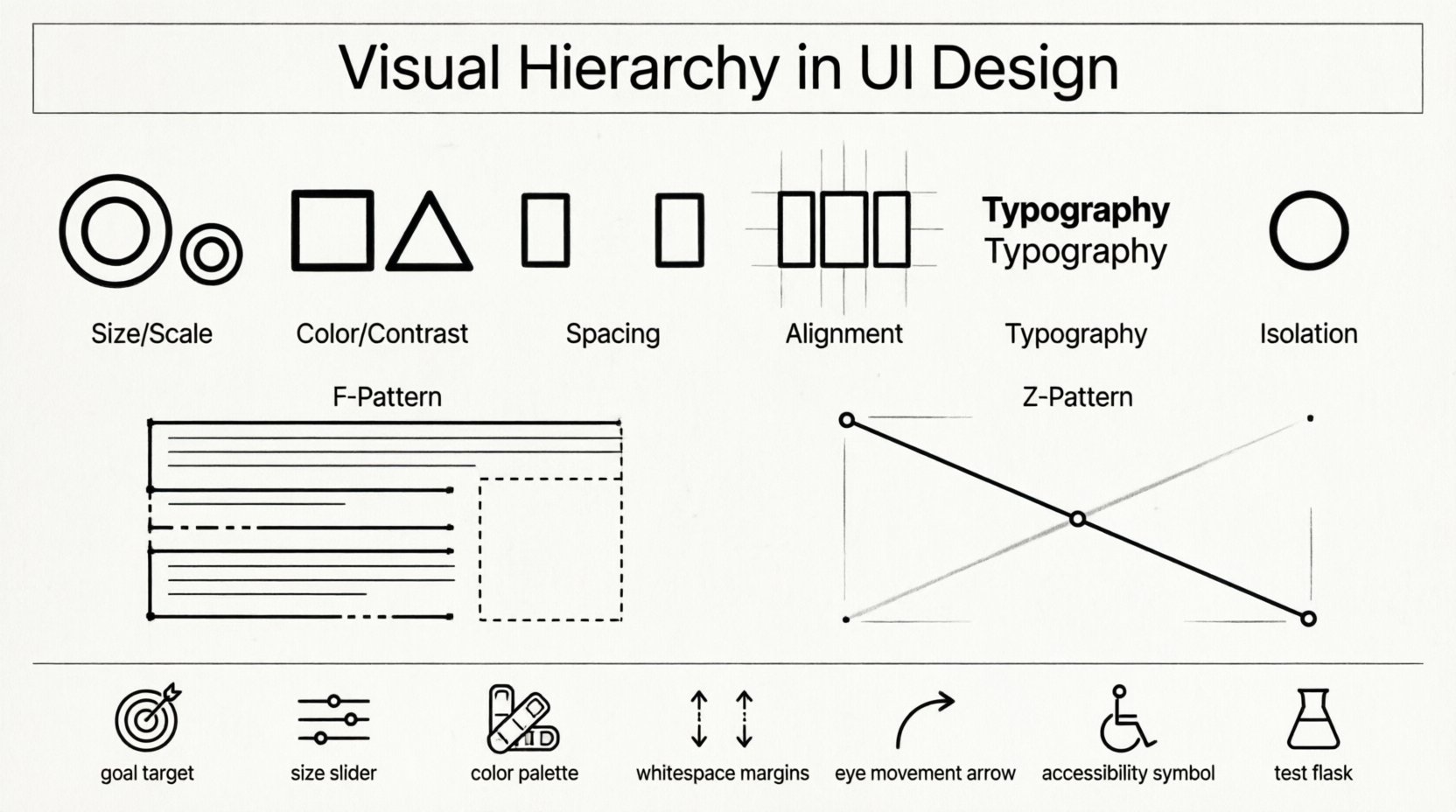
Várias variáveis de design trabalham juntas para criar ordem. São essas as ferramentas disponíveis para estruturar informações. Dominar sua interação é essencial para layouts bem-sucedidos.
1. Tamanho e Escala 📏
A maneira mais imediata de sinalizar importância é através do tamanho. Elementos maiores atraem naturalmente a atenção antes dos menores. Esse princípio se aplica a textos, imagens e componentes interativos.
- Títulos vs. Texto Principal: Um título grande indica o início de uma nova seção. O texto principal permanece menor para facilitar a leitura.
- Botões de Chamada para Ação: Botões principais são frequentemente maiores que as opções secundárias para incentivar a interação.
- Imagens e Ícones: As imagens-heroicas dominam a tela, enquanto ícones pequenos fornecem detalhes complementares.
O tamanho sozinho não é suficiente. Ele deve ser combinado com contraste. Um elemento grande cinza em um fundo branco pode não se destacar tanto quanto um elemento menor e em negrito. A relação entre tamanho e cor do fundo determina a visibilidade.
2. Cor e Contraste 🎨
A cor é uma ferramenta poderosa para diferenciação. Pode destacar áreas específicas ou agrupar itens relacionados. O contraste garante que os elementos sejam distinguíveis de seu entorno.
- Cores de Destaque: Use uma cor distinta para links, alertas ou ações principais.
- Fundo vs. Primeiro Plano: Alto contraste entre texto e fundo melhora a legibilidade.
- Psicologia da Cor:O vermelho geralmente sinaliza perigo ou erro, enquanto o verde sugere sucesso ou segurança.
- Consistência:Usar a mesma cor para funções semelhantes ajuda os usuários a construir modelos mentais.
Exagerar no uso de cor pode reduzir seu impacto. Se tudo for brilhante, nada se destaca. Reserve cores vivas para as interações mais críticas. Tons neutros devem formar a base da interface para manter o foco no conteúdo.
3. Espaçamento e Espaço em Branco ⏸️
Espaço em branco, também conhecido como espaço negativo, é a área vazia ao redor dos elementos. Não é espaço desperdiçado; é um elemento de design ativo. O espaçamento adequado separa o conteúdo e evita o acúmulo.
- Proximidade:Itens colocados próximos uns dos outros são percebidos como relacionados.
- Agrupamento:Seções com espaçamento generoso entre elas são distintas.
- Foco:O espaço em branco ao redor de um elemento-chave o isola, tornando-o mais destacado.
Sem espaço em branco suficiente, as interfaces parecem apertadas. Os usuários podem confundir elementos adjacentes. O espaçamento generoso cria uma sensação de luxo e clareza. Permite que o olho descanse e processe informações sem distrações.
4. Alinhamento e Posição 📐
O alinhamento cria ordem e conexão entre os elementos. Estabelece uma grade que orienta o olhar do usuário pela tela. O alinhamento consistente torna o layout mais organizado.
- Alinhamento Vertical:Blocos de texto alinhados à esquerda são mais fáceis de ler em idiomas ocidentais.
- Alinhamento Horizontal:Elementos alinhados ao longo de um eixo horizontal criam uma sensação de estabilidade.
- Sistemas de Grade:Usar uma grade garante consistência em diferentes telas e dispositivos.
Elementos mal alinhados criam tensão visual. Parecem caóticos e pouco profissionais. Uma grade estruturada permite flexibilidade ao mesmo tempo que mantém uma estrutura coerente. Ajuda os usuários a prever onde encontrarão informações a seguir.
5. Tipografia 📝
A seleção de tipografia e o formato desempenham um papel fundamental na hierarquia. Pesos, estilos e famílias de fontes diferentes criam camadas distintas de informação.
- Peso da Fonte:O texto em negrito se destaca em relação ao texto regular.
- Estilo da Fonte:Itálicos ou letras maiúsculas podem enfatizar palavras específicas.
- Família de Fontes:Usar famílias diferentes para títulos e texto principal cria contraste.
- Espaçamento entre Linhas:O espaçamento adequado entre linhas melhora a legibilidade.
Tipografia não é apenas sobre estética; é sobre comunicação. Uma escala tipográfica clara ajuda os usuários a escanear o conteúdo rapidamente. Eles conseguem identificar títulos, subtítulos e texto principal sem ler cada palavra.
6. Isolamento e Contraste 🎯
O isolamento envolve colocar um elemento separado dos demais para torná-lo único. Isso é frequentemente usado para ofertas especiais, alertas ou ações principais.
- Design de Cartão:Um cartão cercado por espaço em branco se destaca de uma lista.
- Centralização:Centralizar um botão em um fundo de largura total atrai atenção imediata.
- Sombreamentos:Sombreamentos podem levantar elementos da página, tornando-os mais parecidos com cliques.
O isolamento funciona porque quebra o padrão. Quando tudo é uniforme, a exceção torna-se o foco. Essa técnica é útil para atrair atenção para uma informação específica sem adicionar ruído visual.
Padrões de Escaneamento do Usuário 📈
Usuários não leem interfaces palavra por palavra. Eles escaneiam. Compreender como os usuários escaneiam as telas ajuda os designers a posicionar o conteúdo onde será visto.
O Padrão F
Para páginas com muitos textos, os usuários frequentemente escaneiam em formato de F. Eles leem a linha horizontal superior, deslocam-se para baixo ao longo do lado esquerdo e depois escaneiam uma segunda linha horizontal.
- Linha Superior: Este é o título mais importante.
- Lado Esquerdo: Itens principais de navegação e menu vão aqui.
- Segundo Escaneamento: Subtítulos e tópicos em tópico cabem aqui.
Esse padrão é comum em blogs, sites de notícias e resultados de busca. Posicionar informações importantes na parte superior e esquerda garante visibilidade. Conteúdo colocado no canto inferior direito pode ser ignorado.
O Padrão Z
Para páginas de destino ou layouts espaçados, os usuários escaneiam em formato de Z. Eles se movem do canto superior esquerdo ao superior direito, depois diagonalmente para baixo até o inferior esquerdo e, finalmente, até o inferior direito.
- Canto Superior Esquerdo: Logotipo e navegação.
- Canto Superior Direito: Ações secundárias ou links de login.
- Diagonal: Imagem principal ou proposta de valor principal.
- Inferior-Direito: Botão de chamada para ação principal.
Este padrão é eficaz para páginas com um único objetivo. Guiar o olhar naturalmente da identidade da marca até a ação final. A linha diagonal conecta a imagem principal com o botão principal.
Ocidental versus da direita para a esquerda
Os padrões de varredura diferem conforme o idioma e a cultura. Nas culturas ocidentais, a leitura flui da esquerda para a direita. Em interfaces em árabe ou hebraico, o fluxo é da direita para a esquerda.
- Espelhe o Padrão: Certifique-se de que o padrão Z ou F seja espelhado para idiomas com leitura da direita para a esquerda.
- Localização: Ajuste a direção da disposição para corresponder ao hábito nativo de leitura do usuário.
- Ícones e Símbolos: Alguns símbolos implicam direção. Certifique-se de que estejam alinhados com o fluxo de leitura.
Ignorar os hábitos culturais de varredura pode confundir os usuários. Um layout que funciona em uma região pode falhar em outra. Sempre considere o público-alvo ao planejar o fluxo visual.
Elementos Interativos e Feedback 🖱️
A hierarquia visual vai além da disposição estática. Inclui como os elementos reagem à entrada do usuário. Os estados interativos devem ser claros para evitar confusão.
- Estados de Passagem: Os botões devem mudar de cor ou levantar quando passar o mouse para indicar interatividade.
- Estados Ativos: Os elementos clicados devem fornecer feedback visual imediato.
- Estados Desativados: Elementos desativados indicam ações indisponíveis.
- Estados de Foco: A navegação com teclado exige contornos claros ao redor dos elementos selecionados.
Se um elemento interativo não parecer clicável, os usuários não o usarão. O feedback consistente constrói confiança. Informa ao usuário que o sistema é responsivo e entende sua entrada.
Considerações de Acessibilidade ♿
A hierarquia visual deve ser acessível a todos os usuários, incluindo aqueles com deficiência visual. Depender exclusivamente da cor para transmitir significado é um erro comum.
- Contraste de Cor: Certifique-se de que o texto atenda às razões de contraste WCAG contra o fundo.
- Alternativas de texto:Use rótulos e texto alternativo para imagens e ícones.
- Leitores de tela:O HTML semântico garante que os leitores de tela anunciem os elementos na ordem correta.
- Tamanho da fonte:Permita que os usuários dimensionem o texto sem comprometer o layout.
A acessibilidade não é uma consideração posterior; é um componente essencial da hierarquia. Se um leitor de tela não consegue distinguir a hierarquia, o design falha para esse usuário. A estrutura semântica apoia tanto a navegação visual quanto a não visual.
Erros comuns a evitar ❌
Mesmo designers experientes podem cometer erros na hierarquia. Reconhecer esses perigos ajuda a aprimorar os designs.
| Erro | Consequência | Solução |
|---|---|---|
| Muitas cores | Caos visual | Paleta de cores limitada |
| Tamanhos de texto uniformes | Sem foco claro | Varie os pesos e tamanhos das fontes |
| Layouts lotados | Alto custo cognitivo | Aumente o espaço em branco |
| Contraste fraco | Leitura difícil | Verifique as razões de contraste |
| Alinhamento inconsistente | Aparência desorganizada | Use um sistema de grade |
Revisar os designs com base nesta tabela ajuda a identificar fraquezas. É fácil ignorar problemas ao trabalhar de perto em um projeto. Dar um passo atrás permite uma avaliação objetiva do fluxo visual.
Testando sua hierarquia 🧪
O design é iterativo. O que parece bom no papel pode não funcionar na prática. O teste valida a eficácia da hierarquia.
- Rastreamento de Olhar:Use ferramentas para ver onde os usuários olham primeiro.
- Mapas de Calor:Analise onde os usuários clicam e rodam.
- Testes de Usabilidade:Peça aos usuários para completar tarefas e observe seu comportamento.
- Testes A/B:Compare layouts diferentes para ver qual se desempenha melhor.
Os dados fornecem evidência objetiva de sucesso. Elimina a adivinhação do processo de design. Se os usuários ignorarem o botão principal, a hierarquia precisa ser ajustada. Pequenas mudanças podem levar a melhorias significativas no desempenho.
Resumo das Melhores Práticas ✅
Construir uma hierarquia visual forte exige atenção aos detalhes e um profundo entendimento do comportamento do usuário. Aqui está uma lista de verificação para criar interfaces eficazes.
- Defina o Objetivo:Saiba o que o usuário deve fazer primeiro.
- Use o Tamanho com Sabedoria:Torne os elementos importantes maiores.
- Aproveite a Cor:Use-a para destacar, não para decorar.
- Respeite o Espaço em Branco:Dê aos elementos espaço para respirar.
- Siga os Padrões de Escaneamento:Alinhe o conteúdo com o movimento natural dos olhos.
- Garanta a Acessibilidade:Certifique-se de que todos possam navegar.
- Teste Continuamente:Valide suposições com usuários reais.
Quando esses princípios são aplicados de forma consistente, as interfaces tornam-se ferramentas poderosas de comunicação. Elas guiam os usuários em direção aos seus objetivos sem atrito. O design torna-se invisível, permitindo que o conteúdo e a funcionalidade assumam o centro do palco.
A hierarquia visual é a linguagem silenciosa do design. Ela fala antes que uma palavra seja lida. Ao dominar esses princípios, os designers criam experiências que são não apenas funcionais, mas também intuitivas. O resultado é um produto digital que respeita o tempo e a atenção do usuário.