

すべての人に機能するデジタル製品を作ることは、現代のプロダクトデザインの核心的な責任です。アクセシビリティは、プロジェクトの最後にチェックマークをつけるだけのものではなく、最初のスケッチから設計意思決定に影響を与える根本的な設計原則です。デザイナーがアクセシビリティ基準を早期に統合することで、使いやすく、包括的で強固なインターフェースを構築できます。
このガイドでは、知っておくべき必須の基準を概説します。ウェブコンテンツアクセシビリティガイドライン(WCAG)、視覚デザインの要件、インタラクションパターン、コンテンツ戦略をカバーしています。これらのガイドラインに従うことで、視覚障害者や聴覚障害者、運動機能障害者、認知の違いを持つユーザーを含む、多様な能力を持つユーザーを支援する設計を実現できます。
🌐 WCAGフレームワークの理解
ウェブコンテンツアクセシビリティガイドライン(WCAG)は、ウェブアクセシビリティの国際基準です。世界中のウェブコンsortium(W3C)が管理しており、障害を持つ人々がウェブコンテンツをよりアクセスしやすくするためのフレームワークを提供しています。当初はウェブに焦点を当てていましたが、これらの原則はソフトウェア、アプリ、デジタル製品など広範に適用されます。
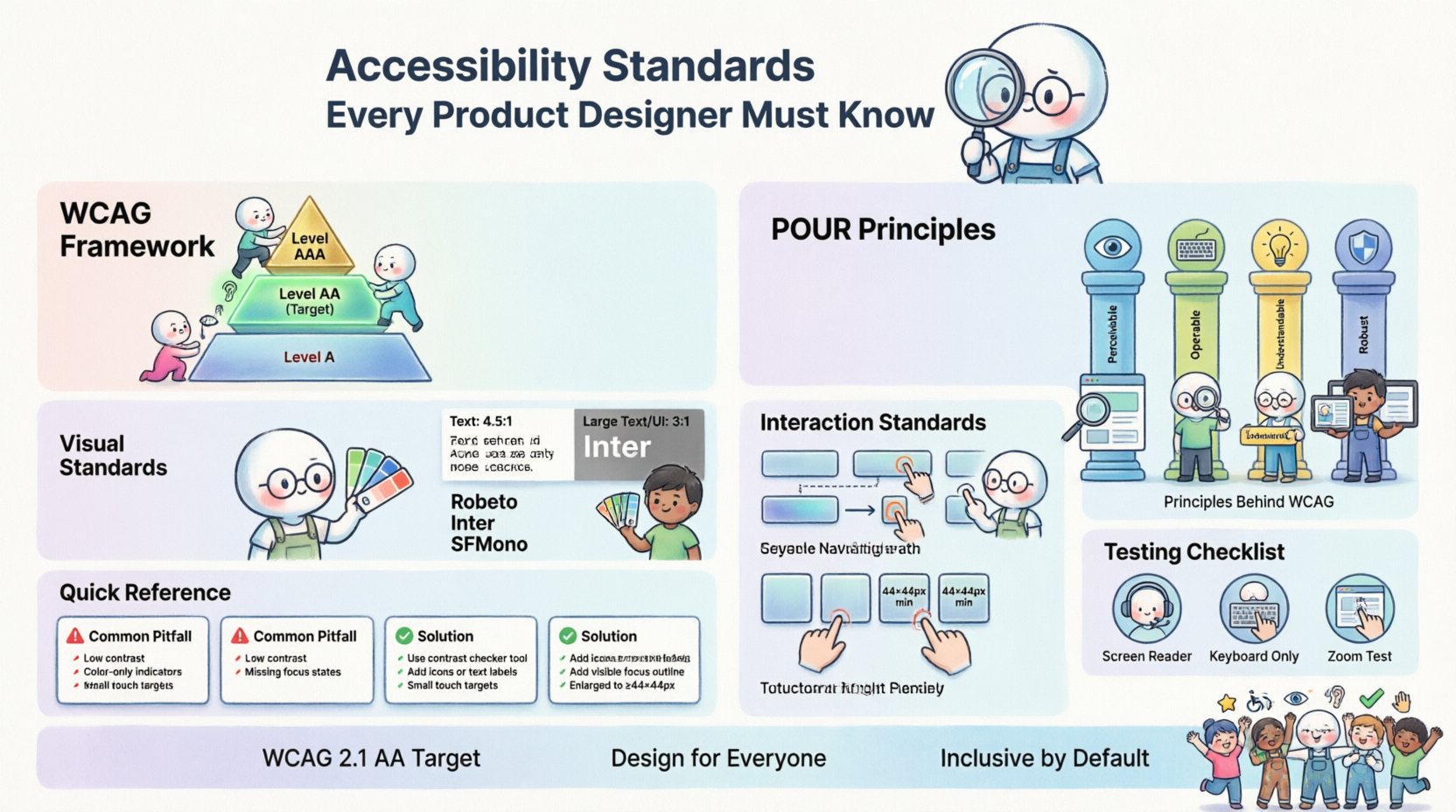
これらのガイドラインは、適合の3つのレベルに分類されています:
- レベルA:アクセシビリティの最低限のレベルです。この基準を満たさないサイトは、まったくアクセシブルではないことになります。
- レベルAA:中程度のレベルです。多くの法的適合性および業界基準の目標となっています。
- レベルAAA:アクセシビリティの最高レベルです。理想ではありますが、すべてのコンテンツで達成することはしばしば不可能です。
多くの組織は、WCAG 2.1 レベルAAの適合を目指しています。このバランスにより、開発が非現実的になることなく、高い使いやすさの基準を確保できます。デザイナーは、このレベル内の具体的な成功基準に精通しておくべきです。
🏗️ アクセシビリティの4原則(POUR)
WCAGは4つの核心原則に基づいています。すべての設計意思決定は、これらの柱に対して評価されるべきです。設計がこれらの原則のいずれかを満たさない場合、それはアクセシブルではないのです。
1. 感知可能であること
情報およびユーザーインターフェースコンポーネントは、ユーザーが感知できる方法で提示されなければなりません。ユーザーは、感覚能力にかかわらず、提示されている情報を感知できる必要があります。
- テキスト代替:非テキストコンテンツに対してテキストの代替を提供する。たとえば、画像には説明的なaltテキストが必要である。
- 時間に依存するメディア:時間に依存するメディアに対して代替を提供する。たとえば、動画には字幕をつける。
- 適応可能であること:情報の損失なく、異なる方法でコンテンツを提示できるように作成する。
- 区別しやすいこと:ユーザーがコンテンツを視覚的・聴覚的に認識しやすくする。
2. 操作可能であること
ユーザーインターフェースコンポーネントおよびナビゲーションは操作可能でなければならない。すべての機能はキーボードから利用可能でなければならず、ユーザーはコンテンツを読んだり使用したりするのに十分な時間がなければなりません。
- キーボード操作可能: すべての機能はキーボードインターフェースを使って操作可能でなければならない。
- 十分な時間: ユーザーには、コンテンツを読んだり使用したりするのに十分な時間が与えられなければならない。
- けいれんおよび身体的反応: けいれんを引き起こすコンテンツの設計をしてはならない。
- ナビゲート可能: ユーザーがナビゲートし、コンテンツを見つけ、自分がどこにいるかを把握できるようにする手段を提供する。
3. 理解しやすい
情報およびユーザーインターフェースの操作は理解しやすくてなければならない。ユーザーは情報だけでなく、ユーザーインターフェースの操作も理解できるようにしなければならない。
- 読みやすい: テキストコンテンツを読みやすく、理解しやすいものにする。
- 予測可能: Webページが予測可能な方法で表示され、操作されるようにする。
- 入力支援: ユーザーがミスを回避し、修正できるように支援する。
4. 丈夫で信頼性が高い
コンテンツは、補助技術を含む幅広い種類のユーザーエージェントによって信頼性高く解釈できるほど丈夫でなければならない。
- 互換性: 現在および将来のユーザーツールとの互換性を最大化する。
- 有効なコード: スクリーンリーダーやブラウザが正しく解釈できるように、コードが有効であることを確認する。
🎨 ビジュアルデザインの基準
ビジュアルデザインはアクセシビリティにおいて重要な役割を果たす。高コントラスト、明確なタイプセッティング、そして配慮ある色の使用により、低視力や色覚異常のある人を含むすべての人がコンテンツを読みやすくできる。
色のコントラスト
コントラストとは、物体を識別可能にするために必要な明るさや色の違いである。低コントラストのテキストは、多くのユーザー、特に視覚障害のあるユーザーにとって読みづらい。
- 通常のテキスト: 標準的なテキストは、少なくとも 4.5:1 の背景に対してコントラスト比を確保しなければならない。
- 大きなテキスト: 18pt または 14pt の太字テキストは、少なくとも 3:1.
- UI コンポーネント: アイコンやUIパーツは、少なくとも 3:1 隣接する色に対して
情報を伝えるために色だけに頼ってはいけません。たとえば、赤いテキストでエラーを示す場合、アイコンやエラーの説明文を併記する必要があります。
タイポグラフィと余白
フォントの選択と余白は、読みやすさに大きく影響します。スクリーン上では、セリフフォントよりもサンセリフフォントの方が一般的に読みやすいです。
- フォントサイズ: 基本フォントサイズは16px以上にする必要があります。重要性を示すためにサイズだけを使うのは避けましょう。
- 行間: 行間をフォントサイズの1.5倍以上にすることで、視覚的に行が重なってしまうのを防ぎましょう。
- 文字間隔: 読みやすさを向上させるために、ディスレクシアまたは視力が低下しているユーザーのために、文字間隔を広げましょう。
- 段落間の余白: テキストのブロックを分けるために、段落間に十分な余白を確保しましょう。
⌨️ インタラクションとナビゲーションの基準
インタラクション設計は、マウスを使用できないユーザーを考慮しなければなりません。キーボード、スイッチデバイス、音声制御に依存する運動機能障害のあるユーザーを含みます。
キーボードナビゲーション
ユーザーはキーボードのみでインターフェース全体をナビゲートできるようにしなければなりません。タブ順序は、ページの視覚的な流れに従って論理的でなければなりません。
- タブ順序: フォーカスがインターフェース内で論理的に移動するようにしましょう。
- フォーカスインジケーター: デフォルトのフォーカスアウトラインを削除してはいけません。カスタマイズする場合でも、周囲のコンテンツとは明確に異なるように、視認性が確保されていることを確認してください。
- スキップリンク: 反復的なコンテンツ(たとえばナビゲーションメニュー)をスキップできる仕組みを提供しましょう。
フォーカス管理
コンテンツが動的に変化する際には、フォーカスを適切に管理しなければなりません。たとえば、モーダルが開いた場合、フォーカスはモーダル内に移動すべきです。閉じる際には、元のトリガーとなった要素に戻す必要があります。
タッチターゲット
モバイルおよびタッチインターフェースでは、インタラクティブな要素は正確にタップできるほど十分に大きくなければならない。
- 最小サイズ:タッチターゲットは少なくとも44×44 CSSピクセルであるべきである。
- 間隔:誤作動を防ぐために、ターゲットの間に十分な間隔を確保する。
📝 コンテンツと意味構造
コンテンツ構造は、補助技術が情報の階層構造と意味を理解するのを助けます。意味的なHTMLがこの構造の基盤です。
見出しと階層
見出しを使ってコンテンツを論理的に構造化する。ユーザーは情報を素早く見つけるために、しばしば見出しをスキップして読み進める。
- 論理的な順序:見出しのレベルを飛ばしてはならない。H1からH2、次にH3へと順に進む。H1からH4に飛ばしてはならない。
- 説明的なテキスト:見出しは、その後に続くコンテンツを明確に説明すべきである。
フォームとラベル
フォームは、明確なラベル付けとエラー処理を必要とする複雑なインタラクションポイントである。
- 関連付けられたラベル:すべての入力フィールドには、プログラム的に関連付けられたラベルがなければならない。
- エラーの識別:エラーはテキストで識別され、スクリーンリーダーによって発声されなければならない。
- エラーの修正方法の提案:エラーを修正する方法についての提案を提供する。
画像とアイコン
画像は、視覚が不自由なユーザーがアクセスできるようにしなければならない情報を伝える。
- 代替テキスト:画像と同じ機能や意味を伝える代替テキストを提供する。
- 装飾用画像:画像が完全に装飾用である場合は、それを装飾用としてマークして、スクリーンリーダーが無視するようにする。
- 複雑な画像:複雑なチャートや図表に対しては、長めの説明を提供する。
📊 一般的なデザインの落とし穴とその解決策
以下の表は、一般的なデザイン上の問題とそのアクセシビリティ対策を概説しています。
| 一般的な落とし穴 | アクセシビリティ上の問題 | 解決策 |
|---|---|---|
| 低コントラストのテキスト | 視力が低いユーザーにとってテキストが読みにくい。 | 4.5:1の比率を確保するためにコントラストチェッカーを使用する。 |
| 色のみによる指示 | 色覚異常のユーザーはステータスを区別できない。 | 色の他にアイコンやテキストラベルを追加する。 |
| フォーカス状態の欠如 | キーボードユーザーが現在の位置が分からない。 | すべてのインタラクティブ要素に可視のフォーカスインジケーターを設計する。 |
| 明確でないフォームラベル | スクリーンリーダーが入力フィールドを識別できない。 | すべての入力フィールドに対応するラベルがあることを確認する。 |
| 自動再生メディア | ユーザーを妨げ、集中を阻害する。 | 自動再生を無効にするか、すぐに一時停止ボタンを提供する。 |
| 小さなタッチターゲット | 運動機能障害のあるユーザーにとって困難。 | ターゲットが少なくとも44×44ピクセルになるようにする。 |
🧪 デザインの検証
アクセシビリティを考慮したデザインは、検証がなければ完成しない。自動化ツールは役立つが、すべての問題を検出できるわけではない。
自動化された監査
欠落したaltテキスト、低コントラスト、無効な色の組み合わせなどの一般的な問題を検出するために自動化ツールを使用する。これらのツールは準拠の基準を提供する。
- 色のコントラスト比を確認する:デザインシステム全体でコントラストレベルを確認する。
- 構造の検証: 要素の意味のあるタグが正しく使用されていることを確認してください。
- 代替テキストの確認: すべての画像に説明がついていることを確認してください。
手動チェック
自動化ツールは文脈を捉えられない。手動チェックにより、ユーザー体験が論理的であることを確認できます。
- キーボードのみ: タブキーのみを使ってインターフェースをナビゲートしてください。すべての項目にアクセスできますか?
- ズーム: インターフェースを200%にズームしてください。コンテンツが破損したり重なったりしませんか?
- フォーカス順序: フォーカスがインターフェースを通じて論理的に移動していますか?
ユーザー検証
実際のユーザーからのフィードバックに勝るものはありません。ユーザー調査に障害のある方を含めてください。
- 多様なユーザーを募集する: 視覚、運動、認知の障害を持つユーザーを含めてください。
- タスクの観察: ユーザーが重要なタスクをどのように完了するかを、干渉せずに観察してください。
- フィードバックの収集: ユーザーに体験や課題について尋ねてください。
🏛️ デザインシステムの役割
デザインシステムはアクセシビリティを拡大する強力なツールです。コンポーネントライブラリにアクセシビリティを組み込むことで、製品全体に一貫性を確保できます。
- 標準化されたコンポーネント: ボタン、入力フィールド、モーダルのアクセシブルなバージョンを作成してください。
- トークン管理: コントラストやサイズの要件を満たす色や余白のトークンを定義してください。
- ドキュメント: 各コンポーネントのアクセシビリティ要件を明確にドキュメント化してください。
- レビュー過程: デザインシステムの承認ワークフローにアクセシビリティチェックを含めてください。
⚖️ 法的・倫理的考慮事項
使いやすさを超えて、アクセシビリティはしばしば法的義務です。政府や組織は、平等なアクセスを確保するために基準を施行しています。
法的遵守
さまざまな法律がデジタルアクセシビリティを義務付けています。準拠しない場合、訴訟や罰金につながる可能性があります。
- セクション508:連邦機関が電子情報技術のアクセシビリティを確保することを要求しています。
- ADA:米国障害者法(ADA)は、ウェブサイトを含む公共の施設に適用されます。
- 欧州アクセシビリティ法:EUにおける製品およびサービスの基準を設けています。
倫理的責任
包括的な製品を構築することは、正しいことである。能力に基づいてユーザーを排除することは、製品の可能性を制限し、人口の大きな部分を疎外することにつながる。
- 市場への浸透:4人に1の成人が障害を抱えている。アクセシビリティを無視すると、市場が縮小する。
- ブランド評価:包括性を重視する企業は、顧客との信頼関係をより強固に築く。
- 将来への備え:技術が進化する中で、アクセシビリティは製品が使い続けられることを保証する。
🔄 変化に対応する
アクセシビリティ基準は進化している。新しい技術やユーザーのニーズが定期的に登場する。最新情報を把握することは不可欠である。
- 更新情報を追う:WCAGの更新や新しいガイドラインに注意を払う。
- コミュニティとの連携:アクセシビリティのコミュニティやフォーラムに参加する。
- 継続的な学習:新しい技術やツールを学ぶために時間を割く。
🛠️ ワークフローへのアクセシビリティの統合
アクセシビリティを習慣にするためには、デザインプロセスのすべての段階に統合する。
調査フェーズ
ユーザー調査計画にアクセシビリティを含める。製品の恩恵を受ける可能性のある障害を持つユーザーを特定する。
設計フェーズ
ワイヤーフレーミングおよびプロトタイピングの段階でアクセシビリティ基準を適用してください。問題を修正するには最終段階まで待たないでください。
開発への引き渡し
開発者向けに明確な仕様を提供してください。コントラスト値、フォーカス状態、インタラクションの詳細を含めてください。
QAフェーズ
品質保証チェックリストにアクセシビリティテストを含めてください。新しい機能が既存のアクセシビリティを破壊しないことを確認してください。
🔍 特定の達成基準の詳細検討
特定の達成基準を理解することで、基準を正確に適用できます。
1.1.1 非テキストコンテンツ
ユーザーに提示されるすべての非テキストコンテンツには、同等の目的を果たすテキストの代替がなければならない。
- 画像:代替テキストはコンテンツを説明しなければならない。
- ボタン:アイコンがボタンの場合、aria-labelはその操作を説明しなければならない。
2.4.7 フォーカスが可視
キーボード操作可能なユーザーインターフェースは、キーボードのフォーカスインジケータが可視になる動作モードを持つ。
- 可視性:フォーカスインジケータは、背景に対して明確に見える必要がある。
- コントラスト:フォーカスインジケータは3:1のコントラスト比を満たさなければならない。
3.3.3 エラーの提案
入力エラーが検出された場合、システムは修正を提案する。
- 明確さ:提案は明確で実行可能なものでなければならない。
- アクセシビリティ:提案は入力とプログラム的に関連付けられなければならない。
4.1.2 名前、役割、値
UIコンポーネントについては、名前と役割はプログラム的に決定できる。
- 意味的なHTML:可能な限りネイティブなHTML要素を使用する。
- ARIA ARIA属性は、ネイティブなHTMLが不十分な場合にのみ使用してください。
💡 デザイナー向け実用的なヒント
日々のデザインワークフローを改善するための実行可能なヒントを以下に示します。
- コントラストツールを使用する:デザイン中にコントラストチェック用のプラグインやツールを常に開いておきましょう。
- フォントサイズを確認する:ブラウザのフォントサイズを増加した際に、すべてのテキストが適切にスケーリングされることを確認してください。
- スクリーンリーダーでテストする:時折、スクリーンリーダーでプロトタイプをテストして、体験の様子を理解しましょう。
- 同僚とレビューする:同僚にデザインのアクセシビリティに関する問題がないか確認してもらいましょう。
- 意思決定を文書化する:デザインノートに、特定のアクセシビリティ選択の理由を説明してください。
🌍 グローバル基準
WCAGが主な基準ですが、他の地域にはそれとよく一致する独自のガイドラインがあります。
- ISO 9241:視覚表示端末を用いた事務作業における人間工学的要件。
- EN 301 549:公共部門機関におけるアクセシビリティのヨーロッパ標準。
- セクション508:米国連邦標準。
WCAG 2.1 AAに準拠することは、これらの地域的要件の多くを満たすことができます。
🚧 異常処理
場合によっては、デザイン要件とアクセシビリティ基準が衝突する可能性があります。そのような場合は、例外を文書化し、回避策を提示してください。
- 根拠:なぜその例外が必要なのかを説明してください。
- 代替案:例外を使用できないユーザーのために、アクセシブルな代替案を提供してください。
- 承認:例外を実装する前に、関係者からの承認を得てください。
📢 アクティビズムとリーダーシップ
デザイナーはしばしば、自らのチームや組織内でアクセシビリティを推進する必要がある。
- ステークホルダーに教育を:アクセシビリティのビジネス価値を説明する。
- リソースを共有する:チームに記事やガイドを提供する。
- 模範を示す:自らの作品をアクセシブルにし、参考資料として共有する。
🔗 詳細な学習のためのリソース
知識を深めるための多くのリソースが利用可能である。
- WCAG 公式サイト:ガイドラインの主要な出典。
- WAIのチュートリアル:アクセシビリティに関する教育資料。
- Deque University:アクセシビリティ専門家向けのトレーニングと認定。
- A11y Project:コミュニティ主導のチェックリストとリソース。
これらの基準に取り組むことで、より包括的なデジタル環境の構築に貢献します。アクセシビリティは到達点ではなく、継続的な旅です。好奇心を持ち続け、学びを止めず、すべてのデザイン意思決定において包括性を最優先にしましょう。
デザインの未来は包括的です。あなたのデザインはユーザーを強化し、誰もが利用できる体験を創出する力を持っています。今日からこれらの基準を適用し始めましょう。