


Nouvelle introduction : Pourquoi j’ai décidé d’essayer la fonction ERD à IA d’OpenDocs
En tant que consultant indépendant en bases de données, ayant conçu tout, des MVP de start-up aux entrepôts de données d’entreprise, j’ai testé presque tous les outils de diagrammation du marché. Quand j’ai entendu parler de la fonction de génération de diagrammes de relations d’entités (ERD) à IA ajoutée à OpenDocs de Visual Paradigm, j’ai été sceptique — principalement parce que « conception assistée par IA » signifie souvent « une autre info-bulle qui ralentit mon travail ». Mais après qu’un collègue m’ait mentionné qu’il avait prototypé une structure complète en moins de 10 minutes en utilisant des commandes en langage naturel, j’ai décidé de lui accorder une chance sincère.
Ce n’est ni un communiqué de presse ni une annonce de fonctionnalité. Il s’agit de mon expérience honnête et pratique de l’utilisation du générateur d’ERD à IA d’OpenDocs au cours d’un projet client réel. Je vous expliquerai ce qui a fonctionné, ce qui m’a surpris, et si cet outil tient vraiment sa promesse de combler l’écart entre idée et mise en œuvre.
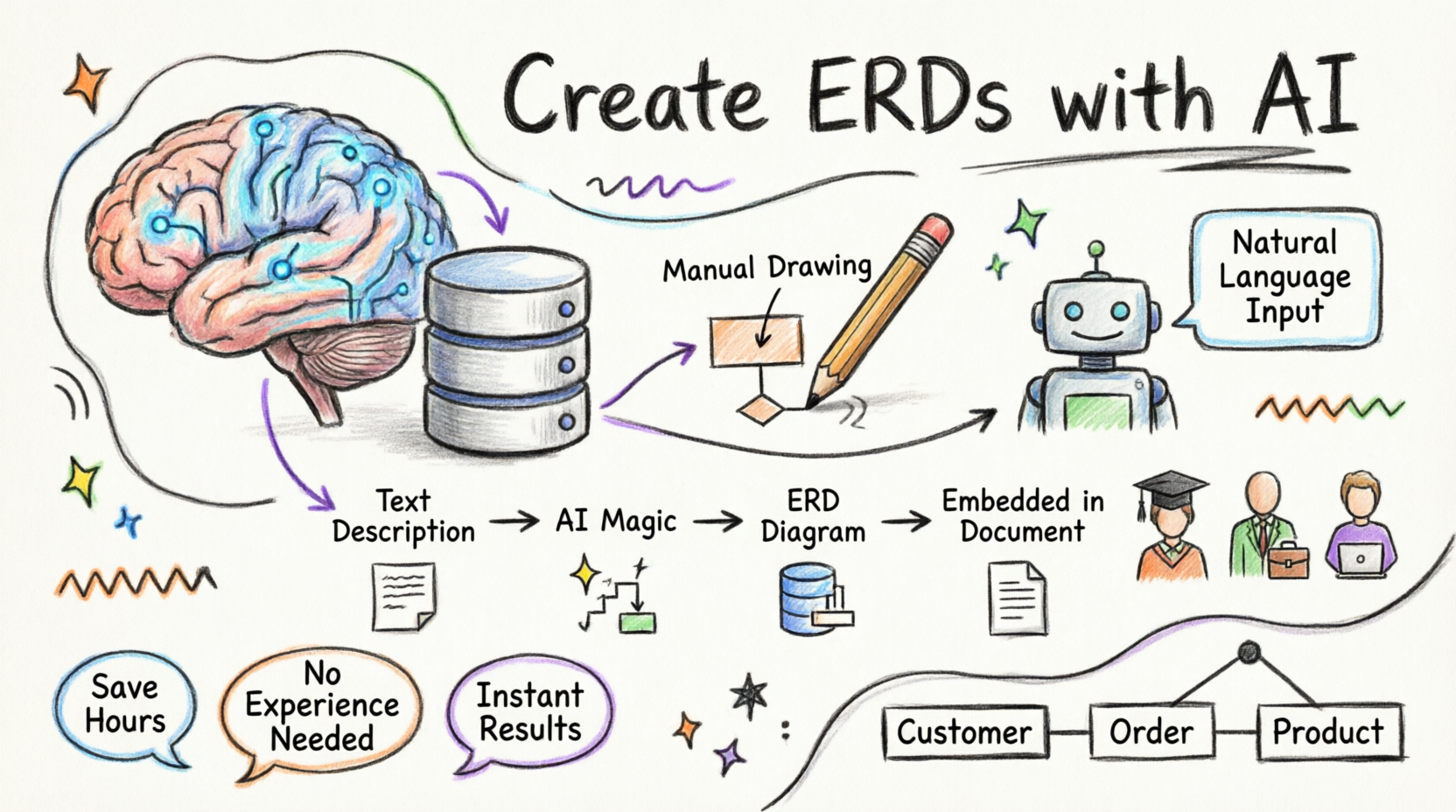
Aperçu des fonctionnalités : Ce que j’ai réellement expérimenté dans OpenDocs
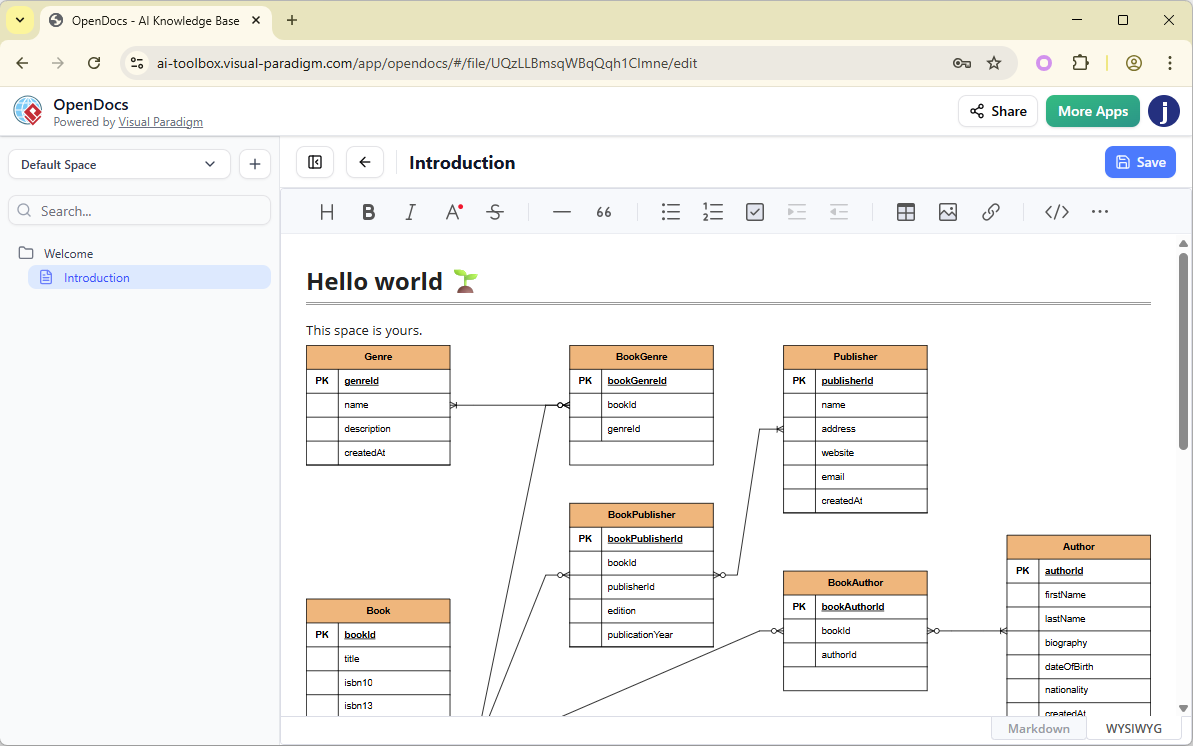
Avant de m’attaquer à la partie IA, j’ai passé une journée à explorer OpenDocs comme environnement de documentation. Ce qui m’a frappé en premier, ce n’était pas l’IA — c’était la manière dont les diagrammes vivent directement dans le document lui-même. Pas d’exportation, pas de lien vers des fichiers externes, pas de désynchronisation de version. Le diagramme ERD que j’ai créé faisait partie de la page, éditable directement, et partageable instantanément avec mon client.
Fonctionnalités principales (d’après mon flux de travail)
1. Composants de diagramme intégrés
J’adorais pouvoir insérer directement un ERD interactif dans mon document de spécifications. Quand mon client a demandé : « Attendez, un membre peut réserver plusieurs livres ? », je n’ai pas eu à basculer d’application — j’ai simplement cliqué sur le diagramme, ajusté la cardinalité, et la mise à jour était visible par tous en temps réel.
2. Pages dédiées aux composants
Pour les schémas complexes, j’ai créé des pages autonomes d’ERD au sein du même espace OpenDocs. Cela a maintenu ma documentation principale propre tout en offrant aux parties prenantes techniques un espace dédié pour explorer en profondeur le modèle de données.
3. Outils de dessin manuel
Oui, l’IA est impressionnante, mais j’avais encore besoin d’un contrôle fin. L’éditeur par glisser-déposer me semblait familier si vous avez utilisé un outil UML, et les connecteurs intelligents m’ont épargné la frustration habituelle du genre « Pourquoi cette ligne ne se colle-t-elle pas à l’entité ? »
4. Génération d’ERD pilotée par l’IA
C’est là que les choses sont devenues intéressantes. J’ai tapé :« Concevez une base de données de bibliothèque comprenant des livres, des membres, des prêts et des réservations, incluant le suivi des retards et le calcul des pénalités. »En quelques secondes, OpenDocs a généré un ERD complet avec des entités telles queLivre, Membre, Pret, Réservation, et même une entitéPénalité que je n’avais pas explicitement mentionnée — mais qui avait tout son sens dans le contexte.
Pourquoi cela compte : des gains réels de productivité que j’ai observés
Dans des projets antérieurs, j’avais passé la moitié d’une journée à esquisser des ERD initiaux avant même d’en discuter avec les parties prenantes. Avec le générateur d’IA d’OpenDocs, j’avais un brouillon prêt en quelques minutes. Plus important encore, l’IA n’a pas simplement jeté des boîtes et des lignes — elle a déduit des relations logiques et des contraintes clés.
Par exemple, quand j’ai décrit un système de commerce électronique, l’IA a automatiquement :
-
Créé
IDCommandeune clé primaire -
Lié
ArticlesCommandeà la fois àCommandesetProduitsavec des clés étrangères appropriées -
Définir la cardinalité sur « un-à-plusieurs » pour client-vers-commandes
Ce n’était pas parfait dès le départ—j’ai encore affiné plusieurs relations—mais cela m’a donné un point de départ à 90 % au lieu d’un canevas vierge. Combiné à l’édition collaborative d’OpenDocs, mon client pouvait commenter directement sur le schéma (« Les réservations devraient-elles expirer après 24 heures ? »), et je pouvais itérer instantanément.
Qui bénéficie réellement ? Mon avis après l’avoir utilisé
Concepteurs et développeurs de bases de données
Si vous construisez des projets de zéro, cet outil est un énorme gain de temps. J’ai utilisé cet outil pour prototyper trois options de schéma différentes pour un client en une seule après-midi—quelque chose qui aurait pris deux jours entiers manuellement.
Architectes logiciels et analystes métier
J’ai partagé l’espace OpenDocs avec un propriétaire produit non technique. Comme le MCD vivait aux côtés des exigences formulées en langage courant, il a pu véritablement s’impliquer dans le modèle de données. Un commentaire a mené à une clarification cruciale sur les suppressions douces que nous aurions autrement manquée.
Équipes de projet et parties prenantes
Le vrai gain a été l’alignement. Au lieu d’envoyer des exports PNG par e-mail ou de lutter avec des fichiers Visio, tout le monde travaillait sur le même document en temps réel. L’historique des versions signifiait que nous pouvions toujours revenir en arrière si une expérience ne fonctionnait pas.
Étapes par étapes : Comment j’ai créé mon premier MCD généré par IA
Étape 1 : Accéder au menu Insertion
J’ai cliqué sur le Insertion bouton dans la barre supérieure de mon document OpenDocs. Simple, intuitif—pas besoin de chercher à travers les menus.

Étape 2 : Sélectionner le diagramme entité-association
Dans la boîte de dialogue, j’ai navigué vers Diagrams > Diagramme entité-association. L’interface semblait propre et désencombrée.
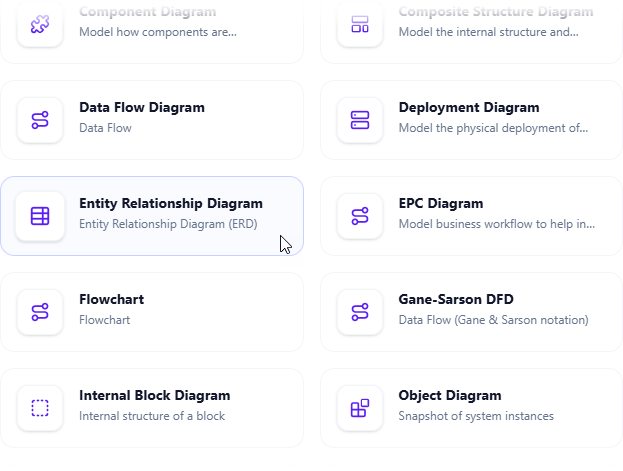
Étape 3 : Choisissez votre approche
L’éditeur s’est ouvert avec deux options claires. Comme je testais l’IA, j’ai directement choisi Créer avec l’IA dans le coin supérieur droit.
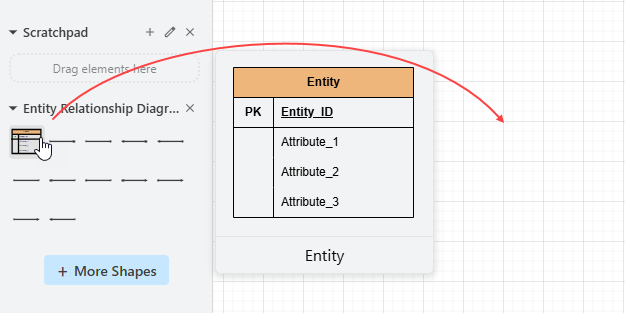

Étape 4 : Décrivez vos exigences
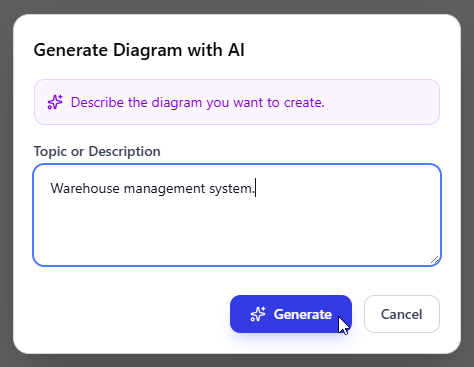
J’ai tapé mon prompt naturellement : « Créez une base de données pour une librairie en ligne avec des clients, des commandes, des livres, des auteurs et des éditeurs, incluant le suivi des stocks et les avis des clients. »
Aucune syntaxe spéciale, aucune formation requise—juste un anglais courant. J’ai cliqué sur Générer.
Étape 5 : Revue du diagramme généré par l’IA
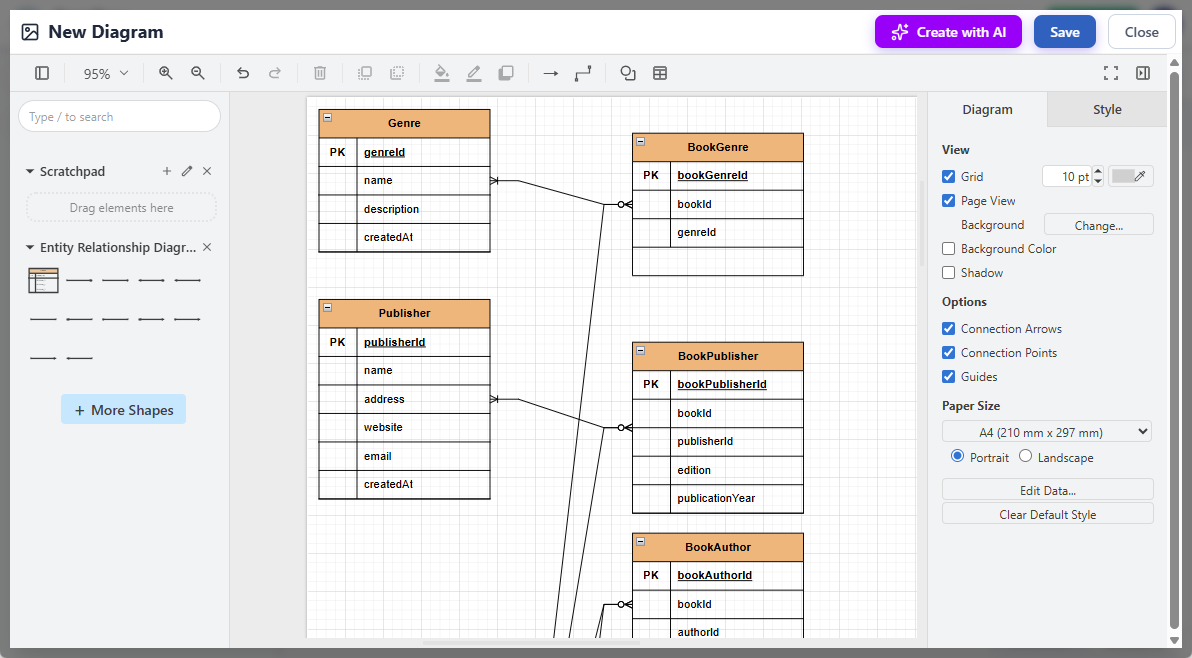
En environ 15 secondes, un ERD complet est apparu. Il comprenait :
-
Entités :
Client,Commande,Livre,Auteur,Éditeur,Avis,Inventaire -
Relations avec cardinalité (par exemple, un client → de nombreuses commandes)
-
Attributs tels que
ISBN,date_commande,notation -
Même une table de jonction pour la relation plusieurs-à-plusieurs
Livre–Auteurrelation
J’ai été sincèrement impressionné. Ce n’était pas seulement solide sur le plan structurel — cela reflétait une logique de domaine que je n’avais pas explicitement énoncée.
Étape 6 : Affiner et personnaliser
J’ai ajusté quelques éléments :
-
Ajouté une
liste de souhaitsentité que l’IA n’avait pas incluse -
Modifié une relation de « un-à-plusieurs » à « plusieurs-à-plusieurs »
-
Ajusté la mise en page pour une meilleure lisibilité
Les outils d’édition manuelle étaient réactifs et intuitifs. Aucun retard, aucune interface confuse.
Étape 7 : Enregistrer et intégrer
J’ai cliqué sur Enregistrer, puis Fermer. Le schéma ER était désormais un composant actif dans mon document. Mon client pouvait le visualiser, y ajouter des commentaires ou même demander des modifications — tout cela sans quitter la page.
Fonctionnalités avancées que j’ai découvertes au fil du chemin
Collaboration fluide
J’ai invité mon client dans l’espace OpenDocs. Il a ajouté des commentaires directement sur le schéma ER (« Que se passe-t-il si un livre est épuisé ? »), et je pouvais répondre et mettre à jour le modèle dans le même fil. Plus de chaînes d’e-mails avec des captures d’écran en pièce jointe.
Contrôle de version
Lorsque j’ai expérimenté l’ajout d’un abonnement modèle, je pouvais voir exactement ce qui avait changé par rapport à la version précédente. Cela a été inestimable pour auditer les décisions de conception plus tard.
Accessibilité multiplateforme
J’ai revu et ajusté le MCD depuis mon tablette pendant une réunion au café. La conception réactive signifiait que je n’ai pas perdu de fonctionnalités sur les écrans plus petits.
Options d’exportation
Quand j’ai eu besoin d’inclure le MCD final dans une proposition PDF, je l’ai exporté au format PNG haute résolution. J’ai également essayé l’exportation SQL DDL, un gain de temps énorme pour la transmission aux développeurs.
Mise en route : des notes pratiques issues de mon installation
Cette fonctionnalité n’est pas disponible dans chaque niveau de Visual Paradigm. D’après mon expérience, vous aurez besoin de :
-
Visual Paradigm Online (Édition Combo)
-
Visual Paradigm (Édition Professionnelle)
Assurez-vous que votre espace de travail est mis à jour vers la dernière version. Les fonctionnalités d’IA ont été déployées au début de 2026, donc si vous n’avez pas vérifié les mises à jour récemment, faites-le en premier.
Un conseil : commencez par une requête claire et modérément détaillée. L’IA gère bien les nuances, mais des entrées vagues (« créez une base de données pour un magasin ») donnent des résultats génériques. Plus vous fournissez de contexte, plus la sortie est intelligente.
Nouvelle conclusion : recommanderais-je cet outil ?
Après avoir utilisé le générateur de MCD par IA d’OpenDocs sur un projet en production, ma réponse est un oui nuancé — avec enthousiasme.
Ce qui m’a convaincu :
-
L’IA ne remplace pas l’expertise — elle accélère les tâches fastidieuses, vous libérant pour vous concentrer sur l’architecture et les cas limites
-
Intégrer des diagrammes interactifs et éditables directement dans la documentation élimine le « décalage des diagrammes » qui affecte tant de projets
-
La courbe d’apprentissage est faible ; j’étais productif en moins d’une heure
Où il reste des progrès à faire :
-
La logique de domaine très spécifique nécessite parfois des corrections manuelles (mais c’est vrai pour n’importe quel outil d’IA aujourd’hui)
-
Les utilisateurs avancés pourraient souhaiter davantage de raccourcis clavier pour un édition rapide
Verdict final : Si vous concevez ou documentez régulièrement des schémas de base de données, la fonctionnalité MCD par IA d’OpenDocs mérite d’être explorée. Elle ne fera pas de vous un meilleur architecte de base de données — mais elle vous donnera plus de temps pour être l’être. Dans un domaine où la clarté et la vitesse d’itération comptent énormément, c’est un avantage significatif.
La barrière entre l’idée et la mise en œuvre n’a jamais été aussi faible. Et pour une fois, ce n’est pas du simple jargon marketing — c’est ce que j’ai vécu.
Références
- OpenDocs – Plateforme de connaissance alimentée par l’IA: Aperçu officiel des fonctionnalités d’OpenDocs en tant que base de connaissance intelligente pour créer, organiser et partager des documents textuels et des diagrammes, développée par Visual Paradigm.
- OpenDocs | Outil tout-en-un de base de connaissance et de création de diagrammes: Page produit principale mettant en avant l’éditeur Markdown, la création de diagrammes intégrée et la génération de diagrammes alimentée par l’IA à partir de descriptions textuelles simples.
- OpenDocs : Plateforme de gestion de connaissances alimentée par l’IA: Annonce présentant OpenDocs comme un outil de gestion des connaissances de nouvelle génération, alimenté par l’IA, doté d’une structure hiérarchique, d’une recherche efficace et d’un assistant IA intégré (publié le 19 janvier 2026).
- Générateur de diagrammes d’état IA : Nouveau support dans OpenDocs: Mise à jour ajoutant la génération de diagrammes d’état (UML) alimentés par l’IA à partir de descriptions textuelles au sein d’OpenDocs (publié le 11 février 2026).
- Générateur de diagrammes de déploiement IA dans OpenDocs: Note de version sur le nouveau support et les capacités de génération de diagrammes de déploiement UML alimentés par l’IA dans la plateforme de gestion des connaissances OpenDocs (publié le 10 février 2026).
- Le générateur de diagrammes de composants IA est désormais disponible dans OpenDocs: Annonce de la génération de diagrammes de composants UML alimentée par l’IA intégrée à OpenDocs.
- Visual Paradigm IA : Logiciels avancés et applications intelligentes: Aperçu de l’écosystème d’outils IA de Visual Paradigm, mettant en avant OpenDocs comme base centrale de connaissances et hub de documentation.
- Générateur de diagrammes PERT IA dans OpenDocs: Mise à jour ajoutant la création de diagrammes PERT alimentés par l’IA à partir de descriptions de projets en langage naturel.
- Maîtriser l’écosystème IA de Visual Paradigm: Guide tiers traitant d’OpenDocs comme un pont entre les modèles techniques et la documentation compréhensible par les humains.