

ユーザーエクスペリエンスデザインの分野において、ワイヤーフレームはデジタル製品の基盤となる設計図です。アイデアが抽象的な概念から具体的な構造へと移行する段階です。しかし、ワイヤーフレームは単なる箱と線の集まりではなく、コミュニケーションツールです。その主な目的は、1行のコードも書かれる前、1ピクセルもスタイルされない前に、機能性を明確に伝えることです。ワイヤーフレームが成功すれば、ステークホルダーを一致させ、ユーザーの流れを明確にし、開発段階での高コストな再作業を防ぐことができます。
このガイドでは、機能性を最優先にしたワイヤーフレームの構築メカニズムを探ります。基本的なレイアウトを超えて、インタラクションや状態、情報アーキテクチャを効果的に表現する方法について議論します。明確さと実用性に焦点を当てることで、デザイナーは最終製品がユーザーのニーズとビジネス目標を満たすことを確実にできます。
ワイヤーフレームの核心的な目的を理解する 🧱
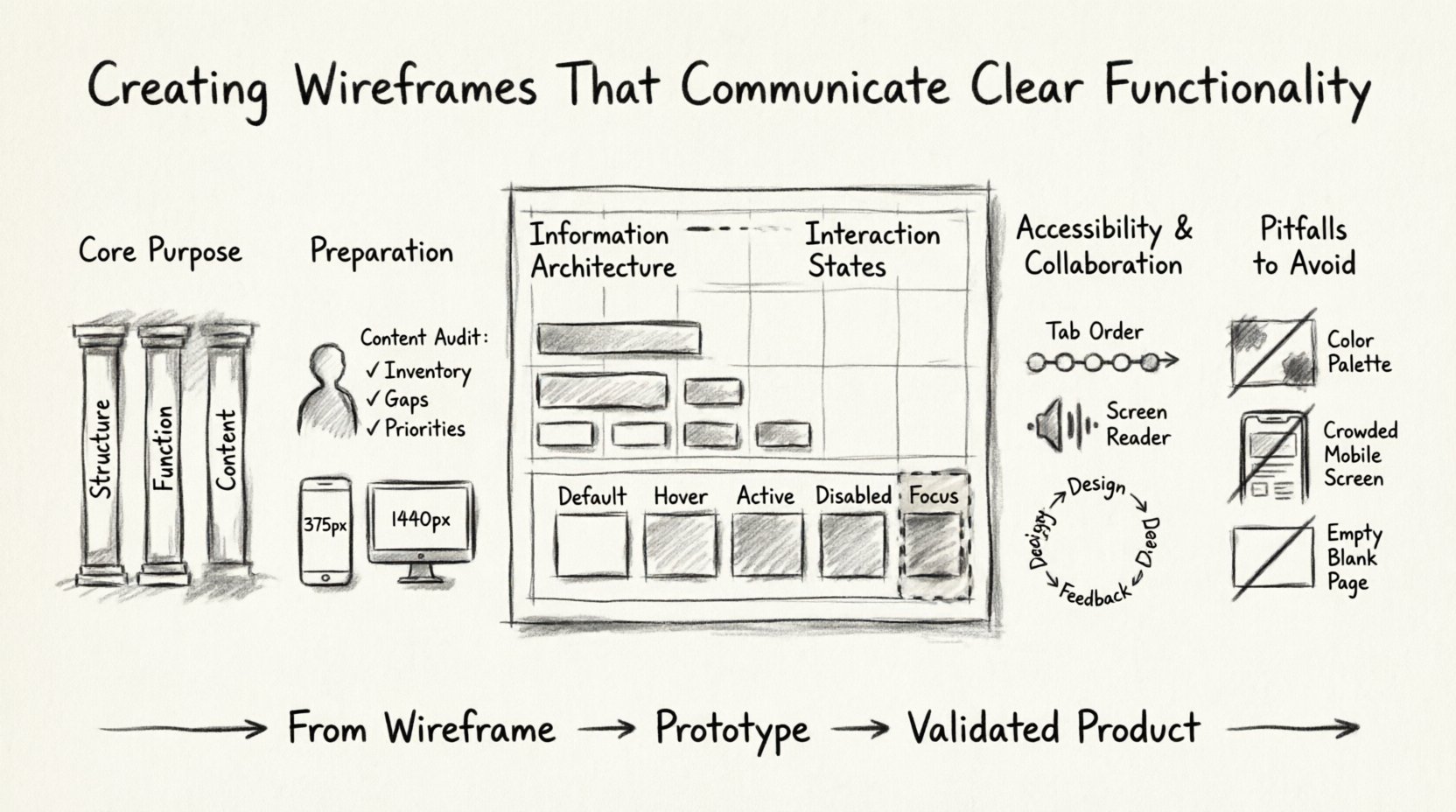
ワイヤーフレームは、しばしばビジュアルデザインやプロトタイピングと混同されます。これらの段階を明確に区別することが重要です。ビジュアルデザインは美しさ、ブランド、タイプセッティングに注力します。プロトタイピングは最終製品の流れとインタラクションに注力します。ワイヤーフレームはその中間に位置し、構造と機能に注力します。
- 構造: ページ上の要素のレイアウトを定義すること。
- 機能: 要素が何をするのか、どのように振る舞うのかを決定すること。
- コンテンツ: 情報の階層を確立すること。
ワイヤーフレームが機能性をうまく伝える場合、開発が始まる前に重要な問いに答えることができます:
- ユーザーがこのボタンをクリックしたとき、何が起こりますか?
- ユーザーは次にどこへ進みますか?
- システムはエラーに対してどのように反応しますか?
- 情報の階層は論理的ですか?
これらの問いを早期に解決することで、チームは曖昧さを減らします。開発者は論理的な要件について明確な理解を得ます。プロダクトマネージャーはビジネスルールが満たされているかを確認します。デザイナーは使いやすさが基盤に組み込まれていることを保証します。
描画する前の準備と調査 📝
文脈なしにいきなり図形を描き始めるのは、非効率なワイヤーフレームにつながります。準備段階では、構造が意図した機能性を支えることを保証します。この段階ではデータの収集と制約の定義が含まれます。
1. ユーザーの目的とシナリオを定義する
すべてのスクリーンは特定のユーザーの目的を果たす必要があります。インターフェースを使っているのは誰で、なぜ使うのかを理解することで、必要な機能性を判断できます。以下の点を検討してください:
- ユーザー像: 主なユーザーは誰ですか?
- タスク: どのような具体的な行動を完了しなければならないですか?
- コンテキスト: どのような状況でインターフェースを使用するのでしょうか?
たとえば、商品を購入するというタスクは、コンテンツを閲覧するというタスクと異なる機能性を必要とします。前者にはチェックアウトフロー、支払いフォーム、確認ステートが必要です。後者にはフィルター、検索、ナビゲーションメニューが必要です。
2. 既存コンテンツのレビュー
既存製品の改善を行う場合、現在のコンテンツをレビューしてください。何が機能しているか、何が機能していないかを特定します。ユーザーを混乱させるごちゃごちゃした機能を引き継ぐのを防ぎます。テキスト、画像、動画、フォームなど、すべての必要なコンテンツタイプをリストアップしてください。
3. 技術的制約を設定する
プラットフォームの制限を理解する。モバイル画面はデスクトップモニターよりもスペースが少ない。タッチターゲットは指で操作できるほど十分に大きくなければならない。ネットワークの遅延がデータの読み込みに影響する可能性がある。ワイヤフレーム作成段階でこれらの制約を認識することで、提案された機能が実現可能であることが保証される。
情報アーキテクチャとレイアウトの原則 🏗️
機能性は整理整頓に依存する。ユーザーが機能を見つけられない場合、それは実質的に存在しないものと同じである。情報アーキテクチャ(IA)は、コンテンツがどのようにグループ化され、ラベル付けされるかを規定する。ワイヤフレームはこの構造を可視化する。
階層と注目点
すべての要素が同じ重要度ではない。視覚的階層は、目を最も重要な操作へと導く。ワイヤフレームでは、サイズ、配置、余白によってこの効果が実現される。
- 主要な操作: これらは目立つべきである。例として「送信」、「カートに追加」、「登録」がある。通常、画面の右上または中央に配置される。
- 補助的な操作: 重要だが、優先度は低い。例として「下書きを保存」や「キャンセル」がある。サイズを小さくしたり、視覚的な強調を弱めたりできる。
- ナビゲーション: すべてのページで一貫性を持たせるべきであり、ユーザーが迷子にならないようにする。
グリッドシステムと余白
グリッドシステムを使用することでレイアウトに秩序が生まれる。要素が論理的に整列することを保証する。余白も同様に重要である。関連するコンテンツと関係のないコンテンツを分離し、認知負荷を軽減する。
| 要素 | 機能性の指標 | ワイヤフレーム表現 |
|---|---|---|
| 入力フィールド | テキストを受け付ける | ラベルとプレースホルダーテキスト付きのボックス |
| ボタン | 操作を発動する | テキストラベル付きの長方形 |
| リンク | ページに移動する | 下線付きのテキストまたは目立つ色 |
| 画像 | 視覚的コンテンツ | アイコン付きのプレースホルダーボックス |
機能性とインタラクションの可視化 🔄
これは機能的なワイヤーフレーム作成において最も重要な側面です。静的なボックスだけでは全体の物語を伝えられません。デザイナーは、要素がユーザーの操作に対してどのように反応するかを明示しなければなりません。これにはホバー状態、クリック状態、エラー状態が含まれます。
インタラクション状態
ボタンは静的ではありません。ユーザーの操作に応じて外観が変化します。機能的なワイヤーフレームは、これらの変化を示すべきです。
- デフォルト: 操作前の静止状態。
- ホバー: カーソルが要素の上にあるときに表示される視覚的フィードバック。
- アクティブ: 要素がクリックされている間の状態。
- 無効: 操作がブロックされた非活性状態。
- フォーカス: キーボードナビゲーションで要素が選択されたときに強調表示する。
ワイヤーフレームでこれらの状態を明示することで、開発者が推測する必要がなくなります。これによりフィードバックループが応答的で意図的であることが保証されます。
フォームの機能性
フォームは複雑な機能領域です。検証、エラー処理、成功メッセージが必要です。信頼性の高いワイヤーフレームはこれらの詳細を扱うべきです。
- 必須項目: 入力が必要な項目を示す。アスタリスクやラベルを使用する。
- 検証: ユーザーが無効なデータを入力した場合に何が起こるかを示す。たとえば赤い枠線や「メールアドレスは必須です」というメッセージ。
- エラーメッセージ: これらは明確で実行可能なものでなければなりません。「エラー404」のような一般的なメッセージは避けるべきです。
- 成功状態: フォームが正常に送信されたことを確認する。これによりユーザーの不安を和らげます。
ナビゲーションとフロー
ワイヤーフレームはしばしば孤立して存在します。機能を伝えるために、スクリーンどうしがどのようにつながっているかを示す必要があります。矢印やフローラインを使って動きを示すことで、ステークホルダーがそのプロセスを理解しやすくなります。
- 線形フロー: クイックチェックアウトウィザードのようなステップバイステップのプロセス。
- 非線形フロー: ユーザーがモジュール間を飛び越えて操作するダッシュボード。
- 戻るボタン:「戻る」アクションが利用可能かどうか、そしてどこへ移動するかを示してください。
プロトタイピングにおけるアクセシビリティとインクルーシビティ ♿
機能はすべての人にアクセス可能でなければならない。障がいを持つユーザーを排除すると、製品の到達範囲と有用性が制限される。アクセシビリティの配慮は、デザイン後にではなく、プロトタイピング段階から始めなければならない。
キーボードナビゲーション
多くのユーザーはマウスを使わずナビゲートする。タブキーを使って要素間を移動する。プロトタイプはタブ順を示すべきである。これにより、フォーカスが論理的に1つの要素から次の要素へと移動することが保証される。
スクリーンリーダーとの互換性
テキストラベルは説明的でなければならない。「ここをクリック」ではなく、「サービスについてもっと読む」を使う。これにより、視覚障がいを持つユーザーにスクリーンリーダーが文脈を伝えるのを助ける。プロトタイプはすべてのインタラクティブな要素を明確にラベル付けすべきである。
色とコントラスト
プロトタイプは通常モノクロであるが、コントラストの意図を明記すべきである。インタラクティブな要素が静的コンテンツと区別できることを確認する。色を使って意味を伝える場合(例:赤でエラーを示す)には、テキストラベルも併記すべきである。
協働とフィードバックループ 🤝
プロトタイプはデザインプロセス中、常に変化する文書である。共有され、評価され、修正されるべきものである。効果的な協働により、機能が要件と整合したまま保たれる。
ステークホルダーのレビュー
プロトタイプをステークホルダーに早期に提示する。機能に関する具体的な質問を投げかける:
- このフローはビジネスプロセスと一致していますか?
- 重要なステップを逃していることはありませんか?
- 情報の階層構造は明確ですか?
フィードバックは的を絞るべきである。「もっときれいに」などの外観に関するコメントを避ける。ボタンがより目立つべきだ、またはこのステップが混乱を招いているなど、実用性に焦点を当てる。
開発者への引き渡し
開発者は論理の明確さが必要である。注釈は複雑なインタラクションを説明するのに役立つ。マーカーやメモで、視覚的なレイアウトからは明らかでない動作を指定する。
- 条件付き論理:ユーザー入力に基づいて要素が表示または非表示になるタイミングをメモする。
- データソース:コンテンツの出所を示す(例:API、データベース)。
- エッジケース:空の状態や長いテキスト文字列の場合に何が起こるかを文書化する。
避けたい一般的な落とし穴 ⚠️
経験豊富なデザイナーですら、プロトタイピングでミスを犯すことがある。これらの落とし穴を避けることで、時間の節約と最終製品の品質向上が可能になる。
1. 外観にあまり注意を払う
画像、色、フォントを早々に使うと、機能性から注意力が逸れる。グレースケールとシンプルな形状に留まる。これにより、構造と動作に注目し続けることができる。
2. モバイルの制約を無視する
デスクトップ向けに設計してモバイルでも動作すると仮定するのは一般的な誤りです。モバイル画面はスペースが限られています。機能性を優先する必要があります。ナビゲーションはしばしばハンバーガーメニューに移行します。ボタンはタッチ操作に適したサイズと配置が必要です。
3. レイアウトを複雑にしすぎること
1画面に多すぎる機能があるとユーザーが混乱します。複雑なタスクを小さなステップに分割しましょう。ページネーションやプログレッシブディスクロージャーを活用して、情報の密度を管理します。
4. 空状態をスキップすること
データがない場合はどうなるでしょうか?空の画面はユーザーをイライラさせます。役立つメッセージやアクションを含む空状態のワイヤーフレームを作成しましょう。たとえば「該当する項目が見つかりません。別の検索を試してください。」などです。
5. ローディング状態を無視すること
ユーザーは処理中のアクションに対してフィードバックが必要です。ローディングスピンナーやプログレスバーを表示しましょう。これにより、ユーザーが複数回クリックして重複したアクションを発生させるのを防げます。
ワイヤーフレームからプロトタイプへ 🚀
ワイヤーフレームが機能を明確に伝えるようになったら、プロトタイピングのガイドとして機能します。プロトタイピングはインタラクティビティを追加しますが、論理はワイヤーフレームで定義されています。この移行はスムーズであるべきです。
- 論理の検証: ワイヤーフレームを使ってユーザーにフローをテストしてもらいましょう。タスクを実行してもらうことで、どこで迷いや猶予が生じるかを観察します。
- 改善: フィードバックをもとに構造を改善しましょう。ワイヤーフレームが検証されるまでは、ハイファイ設計に移行しないでください。
- ドキュメント化: 変更履歴を記録しましょう。これにより開発者が製品の進化を理解しやすくなります。
機能の明確さについての結論 🎯
明確な機能を伝えるワイヤーフレームを作成するには、自制心と細部への注意が求められます。ユーザーのニーズ、技術的制約、インタラクションの論理を理解することが含まれます。構造をスタイルよりも優先することで、デザイナーは成功する製品の堅固な基盤を築くことができます。
ワイヤーフレームは思考とコミュニケーションのツールであることを思い出してください。抽象的なアイデアと具体的な現実の間の橋渡しを行います。うまく作成すれば、リスクを低減し、リソースを節約し、ユーザーにとってより良い体験を生み出します。機能に注目し、フローが論理的であることを確認し、チームで構造を検証しましょう。このアプローチにより、意図通りに動作し、価値を提供するデジタル製品が生まれます。
これらの実践を採用することで、画面内のすべての要素に明確な目的があることを保証できます。デザインプロセスを予測不能な推測のゲームから、ユーザー体験の体系的な工学へと変化させます。明確なワイヤーフレームがあれば、開発への道筋は予測可能で効率的になります。
各プロジェクトは機能の定義から始めましょう。その機能を支える構造を構築します。ユーザーを支援するようにインタラクションを洗練させます。そして常に最終目標を意識してください。明確な機能は明確な成功をもたらします。