


📋 Ce que vous allez apprendre
- Comment générer des diagrammes de cas d’utilisation à partir d’un langage naturel
- Techniques pour affiner les diagrammes grâce à une conversation
- Méthodes pour créer une documentation complète des cas d’utilisation
- Meilleures pratiques pour la modélisation UML assistée par l’IA
🎥 Regardez la vidéo d’introduction
Étape 1 : Accédez au chatbot IA
Commencez par accéder au chatbot IA. Ce assistant intelligent sert de porte d’entrée pour la création rapide de diagrammes de cas d’utilisation.
Étape 2 : Générez votre premier diagramme de cas d’utilisation
Le chatbot IA excelle à convertir l’anglais courant en diagrammes structurés. Suivez ces étapes :
2.1 Rédigez votre premier message
Soyez précis sur les acteurs, les actions et les limites du système. Par exemple :
« Générez un diagramme de cas d’utilisation pour un système de guichet automatique où un Client peut consulter son solde, retirer de l’argent et changer son code PIN, tandis qu’un Technicien peut entretenir la machine et charger de l’argent. »
2.2 Ce que fait automatiquement l’IA
- Extrait les entités : Identifie les acteurs (Client, Technicien) et les cas d’utilisation (Retirer de l’argent, Vérifier le solde)
- Établit les relations : Établit des associations, des connexions « includes » et « extends »
- Crée la limite du système : Place les cas d’utilisation à l’intérieur de la limite et les acteurs à l’extérieur
Le résultat est un diagramme propre et professionnel avec un placement correct des acteurs, des associations logiques et des limites du système claires — sans aucun glissement ou configuration manuelle.
Étape 3 : Affinez grâce à une conversation
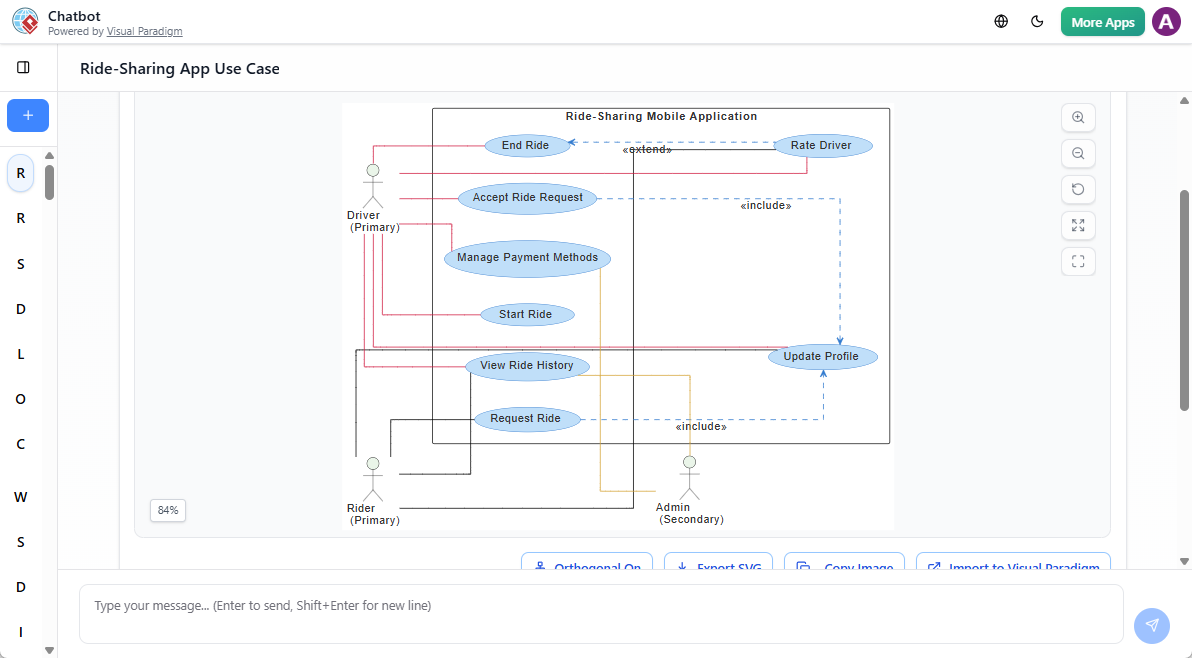
Une fois votre diagramme initial généré, vous pouvez le peaufiner grâce à une conversation naturelle. Pas besoin de recommencer ou de modifier manuellement les éléments.
3.1 Ajouter des relations
Utilisez un langage naturel pour définir les dépendances :
« Ajoutez une relation « Inclure » de « Retirer de l’argent » à « Valider le code PIN ».
3.2 Ajuster la portée
Simplifiez ou étendez selon vos besoins :
« Supprimez les cas d’utilisation liés à la maintenance et concentrez-vous uniquement sur les transactions bancaires. »
3.3 Affiner la structure
Modifiez les relations ou regroupez les cas d’utilisation sans quitter l’interface de discussion. Cette approche conversationnelle soutient la conception itérative et la validation précoce du comportement du système.
Étape 4 : Générer la documentation des cas d’utilisation
Un diagramme seul ne raconte pas toute l’histoire. Le Chatbot IAgénère automatiquement des descriptions détaillées pour chaque cas d’utilisation.
Ce que vous recevrez :
- Flux de base: Séquence étape par étape d’une exécution réussie
- Flux alternatifs: Branches pour les variations courantes (par exemple, fonds insuffisants)
- Flux d’exception: Gestion des erreurs et cas limites (par exemple, code PIN invalide)
✅ Ces descriptions sont fournies dans des formats professionnels – listes à puces ou tableaux – prêts à être utilisés dans les documents de spécifications ou les user stories. Plus besoin d’écrire les flux d’événements depuis zéro.
Étape 5 : Exporter et continuer à éditer
Votre diagramme généré par l’IA s’intègre sans heurt à l’écosystème complet de modélisation de Visual Paradigm.
Actions suivantes :
- Ouvrir dans l’éditeur: Cliquez pour ouvrir le diagramme dans l’éditeur en ligne ou bureau de Visual Paradigm
- Personnaliser le style: Ajustez les couleurs, les polices, le layout et ajoutez des notes
- Exporter ou partager: Générez un PNG, un PDF ou intégrez-le dans la documentation
Cela garantit que votre diagramme reste éditable et réutilisable à travers les équipes et les projets.
💡 Meilleures pratiques pour réussir
- Soyez précis dans les invites: Incluez des rôles, des actions et des contraintes clairs pour de meilleurs résultats
- Itérez avec la conversation: Utilisez des commandes de suivi pour affiner logiquement de manière progressive
- Validez la sortie de l’IA: Revoyez toujours les relations et les flux générés pour vérifier leur exactitude
- Combinez avec la documentation: Associez des diagrammes à des descriptions générées par l’IA pour une complétude
🎯 Quand utiliser cette approche
Le Chatbot IA est précieux dans de multiples scénarios :
- Développement logiciel: Définissez les fonctionnalités du système avant le début du codage
- Analyse des affaires: Traduisez les besoins des parties prenantes en exigences techniques
- Projets académiques: Soutenez l’apprentissage des étudiants et la modélisation de mémoires
- Équipes Agile: Créez et mettez à jour rapidement les cas d’utilisation pendant les sprints
🚀 Pourquoi cela importe
Utiliser le Chatbot IAUtiliser le Chatbot IA comme outil UML IA réduit la charge cognitive liée à l’apprentissage de UML. Au lieu de mémoriser la syntaxe ou de lutter avec la mise en page, vous pouvez :
- Vous concentrer sur la compréhension du comportement du système
- Expérimenter avec les exigences sans crainte de « faire une erreur »
- Obtenir une rétroaction visuelle immédiate sur vos entrées
🔍 Pour ceux qui sont nouveaux dans UML, le Chatbot IA fournit un point d’entrée à faible friction – transformant des concepts abstraits en visualisations concrètes.
📚 Continuer à apprendre
Approfondissez votre compréhension grâce à ces ressources complètes :
- Comment l’IA Chatbot peut vous aider à apprendre UML plus rapidement
Cet article explique comment le chatbot d’IA crée un environnement d’apprentissage interactif pour UML, offrant une visualisation en temps réel et des retours pour aider les débutants à comprendre rapidement et efficacement les concepts de modélisation. - Analyseur de diagrammes de cas d’utilisation alimenté par l’IA
Un aperçu détaillé de la manière dont l’IA de Visual Paradigm génère automatiquement des diagrammes de cas d’utilisation à partir de langage naturel, avec un support pour affiner les modèles et intégrer aux flux de travail existants. - Générateur de diagrammes de cas d’utilisation par IA : un guide définitif
Un guide étape par étape qui accompagne les utilisateurs dans la génération et la révision des diagrammes de cas d’utilisation à l’aide du chatbot d’IA, mettant l’accent sur l’efficacité et la précision dans la collecte des exigences. - Guide de l’assistant UCDD alimenté par l’IA
Une référence complète sur l’utilisation de l’IA pour générer des énoncés de problèmes et des descriptions de cas d’utilisation, aidant les équipes à aligner les besoins métiers avec la conception technique. - Modélisation des cas d’utilisation : un guide complet
Une ressource fondamentale couvrant les principes de la modélisation des cas d’utilisation, y compris les rôles des acteurs, les limites du système et les types de relations, idéale tant pour les nouveaux que pour les utilisateurs expérimentés. - Exemple de diagramme de déploiement par IA : plateforme de livraison de nourriture
Montre comment le chatbot d’IA prend en charge non seulement les diagrammes de cas d’utilisation, mais aussi les diagrammes de déploiement, d’activité et d’autres diagrammes UML, mettant en évidence sa polyvalence dans les tâches de modélisation. - Frontière du système dans les diagrammes de cas d’utilisation
Explique le rôle de la frontière du système dans la définition de ce qui se trouve à l’intérieur et à l’extérieur du système, aidant les utilisateurs à positionner correctement les acteurs et les cas d’utilisation dans leurs diagrammes.
🎓 Prêt à commencer ?
Maintenant que vous avez appris le processus, rendez-vous sur le chatbot d’IA de Visual Paradigm et créez votre premier diagramme de cas d’utilisation généré par l’IA. N’oubliez pas : commencez précis, itérez souvent, et laissez l’IA s’occuper du travail lourd pendant que vous vous concentrez sur la conception du système.