

作为一名多年来评估过众多绘图工具的软件架构师,我最近决定亲自测试一下Visual Paradigm对C4模型的支持。在多个项目中连续三个月的日常使用后,以下是关于他们AI增强生态系统实际使用体验的坦诚评估。
第一印象:生态系统概览
当我第一次发现Visual Paradigm(VP)全面支持 C4模型 图表时,我持怀疑态度。由于曾被那些声称‘全面支持’却只提供半成品实现的工具伤害过,我对此保持谨慎。C4模型(上下文、容器、组件和代码)是我用于可视化软件架构的首选框架,我需要一款能够处理全部六种图表类型: 系统上下文, 容器, 组件, 系统全景, 动态,以及 部署.
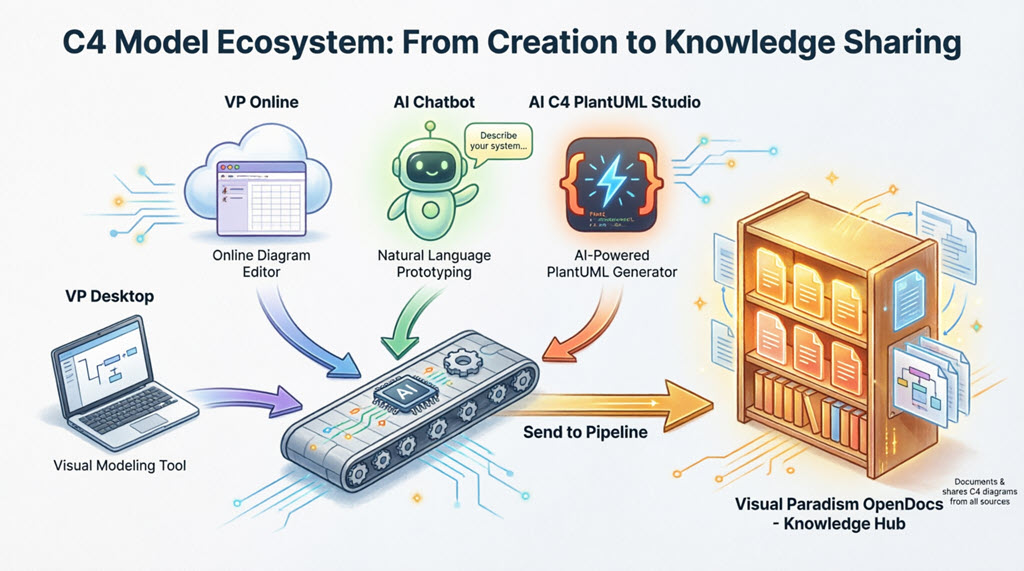
我发现了一个相互关联的生态系统,涵盖桌面端、AI聊天机器人、AI C4工作室(也称C4-PlantUML工作室)以及OpenDocs流水线。以下是我的使用体验。
Visual Paradigm桌面端:真正工作的场所
AI C4图表生成器改变了我的工作流程
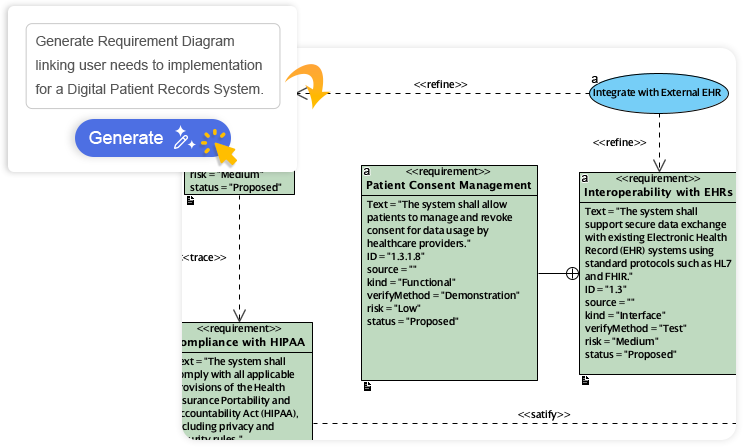
我坦白说,起初我对AI生成图表持抗拒态度。但尝试了内嵌的 AI C4图表生成器 (可通过工具 → AI图表生成 → C4模型访问),我已彻底转变。2025年12月的更新带来了对全部六种C4图表类型的原生支持,效果显而易见。
我现在典型的 workflow 从一个简单的提示开始,比如“为一个电商系统生成一个C4容器图”。几秒钟内,我就能得到一个符合标准、真正遵循C4符号规则的图表。最让我印象深刻的是,AI能够根据不同受众进行定制——为利益相关者提供高层视图,为工程师提供技术细节,而无需我从头重建。
我喜欢的地方:
-
离线功能:我可以在没有网络的航班上工作
-
智能清理工具:自动布局清理节省了数小时的手动调整时间
-
子图: 从上下文 → 容器 → 组件层级轻松分解
-
双向同步: 更改在桌面版和在线版之间无缝流动
学习曲线:如果你是首次使用VP桌面版,预计需要花费一两天时间来掌握界面。功能非常全面,这既是优势,也带来了一点小障碍。
最适合:需要离线深度支持、自定义属性,或从需求到架构再到代码的完整生命周期集成的企业团队。
AI聊天机器人:我快速原型设计的秘密武器
这个 AI聊天机器人在 chat.visual-paradigm.com已经成为我快速进行架构原型设计的首选。以下是上周的一个真实场景:
我正在为一名新开发者做入职培训,需要解释我们的微服务架构。与其花一个小时画图,我直接输入:“为一个拼车应用创建一个C4系统上下文图。” 聊天机器人在30秒内就生成了一个专业的图表。随后我通过对话方式进一步优化: “添加一个支付网关”,“将数据库重命名为PostgreSQL”,“建议提升可扩展性的改进方案”。
导入功能非常流畅:只需点击一次,图表就会发送到Visual Paradigm Online进行云端优化。如果你使用的是带有建模师版(或更高版本)的Visual Paradigm桌面版,就可以在桌面端打开并编辑这些相同的图表。所有内容都会自动同步到你的账户中。
我的结论:非常适合快速原型设计和入职培训。无需绘图技能。我将初始图表创建时间减少了约70%。
AI C4工作室:跨层级保持结构完整性
这就是Visual Paradigm真正区别于竞争对手的地方。这个 AI C4工作室(也称为AI驱动的C4图生成器或C4-PlantUML工作室)以我从未见过的方式强制执行完整的C4层级结构。
下钻导航器非常出色:一个可调整大小的面板让我能即时在上下文 → 容器 → 组件 → 景观/动态/序列/部署层级之间切换。但关键区别在于:在某一层级生成的图表会与相关视图保持逻辑关联和结构一致性。
上个月,我仅凭一个文本描述就为客户的演示生成了一整套C4图。AI不仅创建了孤立的图表,还构建了一个相互关联的模型,使得在容器层级的任何更改都会自动反映在相关的组件图中。这种“动态文档”方法意味着我的图表在系统演进过程中始终保持一致。
突出功能:
-
利益相关者特定视图
-
序列和动态叠加
-
景观概览
-
一键导入到 Visual Paradigm Online 或桌面版
团队协作:OpenDocs Pipeline 体验
我们团队采用了 OpenDocs Pipeline 作为我们的中心知识库,它彻底改变了我们共享架构文档的方式。以下是我的典型工作流程:

来自桌面版: 右键单击任意 C4 图表 → 导出 → 发送到 OpenDocs Pipeline → 添加可选备注 → 确认。
来自 Visual Paradigm Online 或 AI C4 Studio: 顶部菜单导出 → 发送到 OpenDocs Pipeline。
来自 AI 聊天机器人: 生成后,选择导出 → 发送到 OpenDocs Pipeline。
然后,在一个 OpenDocs 文档中,我进入编辑 → 插入 → Pipeline 侧边栏 → 选择我的图表。该图表以 可动态编辑的实体—而不是静态图像。这意义重大。
点击即可编辑的体验:
-
如果该图表源自 桌面版,点击右上角将在完整的 Visual Paradigm 桌面应用程序中打开它
-
如果它来自 在线版,点击会弹出 Visual Paradigm Online 编辑器以进行即时优化
-
版本历史记录得以保留,一键即可更新到最新版本
实际影响: 我们过去的架构评审需要来回发送 PowerPoint 幻灯片邮件。现在,每个人都能实时看到变更,无需手动文件传输。我们拥有了单一事实来源,支持添加评论以提供上下文,并具备回滚能力。
我的集成工作流与最佳实践
三个月后,以下这些工作流真正奏效:
-
快速原型设计: 构思 → AI 聊天机器人 → Visual Paradigm Online 进行优化 → 导出到 OpenDocs
-
全面建模: 构思 → AI C4 Studio 构建完整层级 → 导出到 OpenDocs
-
企业文档: 在 Visual Paradigm 桌面版中借助 AI 协助进行开发 → 导出至 OpenDocs
-
维护: 在桌面版/在线版中更新源文件 → 重新导出至流水线 → 更新 OpenDocs 页面中的所有构件实例
我学到的最佳实践:
-
首先明确你的受众(利益相关者与工程师)
-
先用 AI 生成完整的视图套件,再进行优化
-
使用子图以实现下钻时的清晰表达
-
严格版本化所有内容
-
尽早且频繁地导出至 OpenDocs,以保留组织知识
入门指南:我的建议
桌面版: 从以下地址下载 visual-paradigm.com — 我推荐使用 Professional+ 版本,以获得完整的 AI 和导入功能。
在线版/聊天机器人/工作室: 访问 online.visual-paradigm.com 或 chat.visual-paradigm.com — 提供免费版本;只需使用 Visual Paradigm 账户登录即可。
OpenDocs: 可通过你的 Visual Paradigm 工作区访问(团队许可请联系支持)。
最终结论
Visual Paradigm 的 C4 生态系统消除了我多年来一直困扰的问题:图表孤立、手动同步和层级丢失。从一句话到可共享的企业级架构文档,所有内容都相互关联,由 AI 辅助,并具备团队协作能力。
最让我印象深刻的是: 各层级图表之间的结构完整性。太多工具将 C4 图表视为孤立的产物。Visual Paradigm 理解 C4 是一个分层模型,其工具在保持灵活性的同时,强制执行这种层级纪律。
核心要点: 如果你认真对待 C4 建模,并希望获得真正理解软件架构(而不仅仅是美观的图片)的 AI 协助,那么这个生态系统绝对值得投资。我已经向组织内的三个其他团队推荐了它,他们都在几周内采纳了。
从今天开始尝试吧。未来的你和你的团队都会感谢你。
- 参考文献
- Visual Paradigm 功能: 官方 Visual Paradigm 网站,提供 AI 聊天机器人和图表生成功能。
- 通过 Visual Paradigm AI 聊天机器人快速创建用例图: 使用 Visual Paradigm 的 AI 聊天机器人加速用例图创建的指南。
- 导入 AI 活动图至 Visual Paradigm 桌面版: 将 AI 生成的活动图导入 Visual Paradigm 桌面版的版本说明。
- AI 图表至 OpenDocs 流水线: 将 AI 生成的图表同步至 OpenDocs 流水线以实现动态文档的文档说明。
- AI 辅助 UML 类图生成器: 一个交互式工具,帮助用户通过 AI 建议、验证、PlantUML 导出功能和设计分析来创建类图,以简化软件建模。
- AI 状态机图生成器:订单生命周期: 一份指南,演示如何将 AI 驱动的可视化建模与特定工作流程结合,几秒钟内生成用于订单生命周期的复杂专业 UML 状态机图。
- 全面评测:Visual Paradigm 的 AI 图表生成功能: 第三方评测,分析 Visual Paradigm AI 驱动图表生成工具套件的功能、准确性及工作流程集成情况。
- AI 图表生成概览: 主要功能页面,详细介绍了 Visual Paradigm 生态系统中可用于生成各类图表的广泛 AI 能力。
- AI 时序图优化工具: 一款专门设计的工具,利用 AI 优化和增强现有时序图,以改善交互流程和消息清晰度。
- AI 用例图优化工具: 一项利用人工智能分析并优化用例图的功能,确保参与者关系和系统边界的准确性。
- AI 辅助 UML 类图生成器(主要功能): 从自然语言提示生成 UML 类图的主要界面,提供自动实体检测和关系映射功能。
- AI 组件图生成器更新: 版本说明,宣布对 AI 组件图生成器的更新,重点提升架构可视化和节点识别能力。
- AI 类图生成器发布: 关于新 AI 类图生成器发布的公告,强调其可将需求直接转换为结构化类模型的能力。
- Visual Paradigm 桌面版 AI 活动图生成: 更新内容,介绍了在 Visual Paradigm 桌面应用程序中引入 AI 驱动的活动图生成功能,用于流程建模。
- AI 驱动 UML 图表生成指南: 一份指南(可能基于路径为繁体中文)解释如何利用AI聊天机器人通过对话式界面强大地生成UML图。
- 生成式AI与Visual Paradigm AI的选择: 一篇文章将通用生成式AI工具与Visual Paradigm的专业AI进行对比,讨论在准确性、格式化和工程标准方面的权衡。
- Visual Paradigm聊天界面: Visual Paradigm AI聊天机器人的直接访问入口,允许用户通过文本提示交互式地请求和生成图表。
- Visual Paradigm AI演示视频: 一段YouTube视频演示,展示Visual Paradigm AI功能在实际图表绘制场景中的应用。
- AI聊天机器人功能页面: 官方产品页面,描述了集成的AI聊天机器人,通过自然语言帮助用户创建、编辑和理解图表。
- Visual Paradigm AI教程视频: 第二个YouTube视频,提供软件内特定AI图表生成技术的教程或操作演示。
- AI图表到OpenDocs流水线更新: 发布说明,详细介绍了新的流水线,可将AI生成的图表自动转换并同步到OpenDocs,用于文档目的。
- AI驱动的C4 PlantUML工作室: 专为构建和保存完整、分层的C4模型并保持下钻完整性的AI工作区。
- OpenDocs功能: 关于Visual Paradigm的OpenDocs知识库的信息,用于团队协作和动态文档。
- C4图表工具解决方案: Visual Paradigm的专业C4建模解决方案页面。
- 最佳AI图表生成器:Visual Paradigm生态系统: Visual Paradigm AI增强型生态系统用于图表生成的指南。
- Visual Paradigm下载: Visual Paradigm桌面应用程序的下载页面。
- Visual Paradigm在线: Visual Paradigm基于网页的绘图工具的访问入口。
- AI图表同步至OpenDocs流水线指南: 保持OpenDocs与从Visual Paradigm桌面版导出的图表同步的指南。
- Visual Paradigm在线版导出至OpenDocs: 保持OpenDocs与从Visual Paradigm在线版导出的图表同步的指南。